
目次 / リファレンス生成
リファレンス生成
画像そのものを材料にして 1 枚を描く画面です。手持ちの絵を 1〜10 枚並べ、それぞれに「これはキャラ」「これは衣装」といった役割を付けて、どんな絵にしたいかを日本語で書くと、その組み合わせの 1 枚になります。外見をタグで説明する必要はありません — 見た目は画像がそのまま伝えます。
なにができるか
ほかの画面は「日本語 → タグ → 絵」でしたが、この画面は「絵 → 絵」です。次のような使い方をします。
- 着せ替え — キャラの立ち絵と、別の服の絵を並べて「この子にこの服を着せて」。
- 合成 — 2 人のキャラと背景を並べて「この 2 人をこの場所に立たせて」。
- 部分的な描き直し — 絵の上に色で印を付けて、その場所だけ変える(選択編集)。
- 表情差分・衣装変更 — 1 枚の立ち絵から、表情だけ・衣装だけ違う立ち絵をまとめて作る(立ち絵差分)。
入口はサイドメニューの「参照から作る」です。「リファレンス生成」と「リファレンス生成履歴」が並び、その下に立ち絵差分の 3 画面があります。
使う前に(ComfyUI 側の準備)
この画面は、画像と英語の文章を読める画像生成モデルで描きます。同梱のワークフローは、動作を確認した Qwen-Image 2.1 用です。ほかの画面で使う Anima 系とは別のモデルなので、ComfyUI に用意されていないと ③ が動きません(① と ② のプロンプト作りだけなら、つながっていなくてもできます)。入れ方は はじめにの「参照を読む画像生成モデル」 にまとめています。
- ワークフローは同梱しています —
comfyui/api/qwen_image_21_ref_pixubus.api.jsonです。zip の中にそのまま入っているので、置き場所を変えていなければ ③ のワークフロー欄に出てきます。 - モデル本体は同梱しません — Qwen-Image 2.1 の本体・テキストエンコーダ・VAE は、ご自身で ComfyUI に入れてください。Qwen-Image 2.1 は非商用の研究ライセンスで公開されているモデルです。生成した画像の扱いを含め、条件は提供元の記載をご確認ください。
- 参照画像を使うワークフローは、ほかの画面には出しません — 参照を選ぶ欄が無い画面で選ぶと必ず失敗するので、この画面と立ち絵差分だけに出しています(自然文スタイル用のワークフローは別にあります)。
作る順
ほかの画面と同じく ① → ② → ③ の 3 段です。
- ① 参照画像を選ぶ — 「画像を探す」でアプリの中から選ぶか、手元のファイルを足します。「+ 画像を足す」の枠にファイルを落とすだけでも入ります。並べ替えもできます。
- ② どんな絵にしたいかを書く — 日本語で 1〜数行。「この子にこの服を着せて、夕方の教室に立たせる」のように、変えたいことだけ書けば十分です。書いていないところは元の画像のまま残ります。押すと英語の文ができ、そのまま手で直せます。
- ③ 画像にする — ワークフロー・サイズ・枚数を決めて生成します。
アプリの中から選べるのは生成画像 / キャラ生成 / イベント CG / パーティ / 保存済みキャラ / リファレンス生成です。一覧は種別(ヒロイン / 男性 / モンスター)でも絞れますし、タイルの 🔍 で拡大して確かめられます。
1 枚目の画像が出力の縦横比の基準になります。縦長の立ち絵を 1 枚目に置けば縦長、横長の背景を 1 枚目に置けば横長が出やすくなります(③ でサイズを指定すればそちらが優先です)。
役割とひとこと
参照 1 枚ごとに、キャラ / 衣装 / ポーズ / 背景 / 小物 / 画風の 6 つから役割を選び、「だれ・なに」をひとこと添えます(「美咲」「学校の制服」など)。見た目の説明は要りません — そこは画像が受け持ちます。
役割を付けておくと、② の文が「この画像からは服を、この画像からは顔を」という形で書かれます。ひとことは短い名前で構いません。
背景を透過して出す
② に「透過で出す」のトグルがあります。入れると被写体だけを切り抜いた PNG になるので、ゲームの立ち絵や素材にそのまま使えます。透過した画像は、画面では市松模様の上に表示されます(「◩ 透過を確認」で切り替えられます)。
透過にするための言い回しはアプリが自動で足します。要望欄に「背景を透明に」と書く必要はありません。
選択編集(印を付ける・切り抜く)
参照の行の右端にある「編集」から、絵の上に印を付けたり、要るところだけを切り抜いたりできます。どちらも保存すると参照がその画像に差し替わり、あとから「元に戻す」で最初の画像に戻せます。
印を付ける — 絵の上に色で場所を指す
「編集」を開くと、その絵の上に赤・青・緑の丸や線や塗りを描けます。そのうえで「赤の丸: 髪を黒に」のように書くと、印の場所だけが変わります。
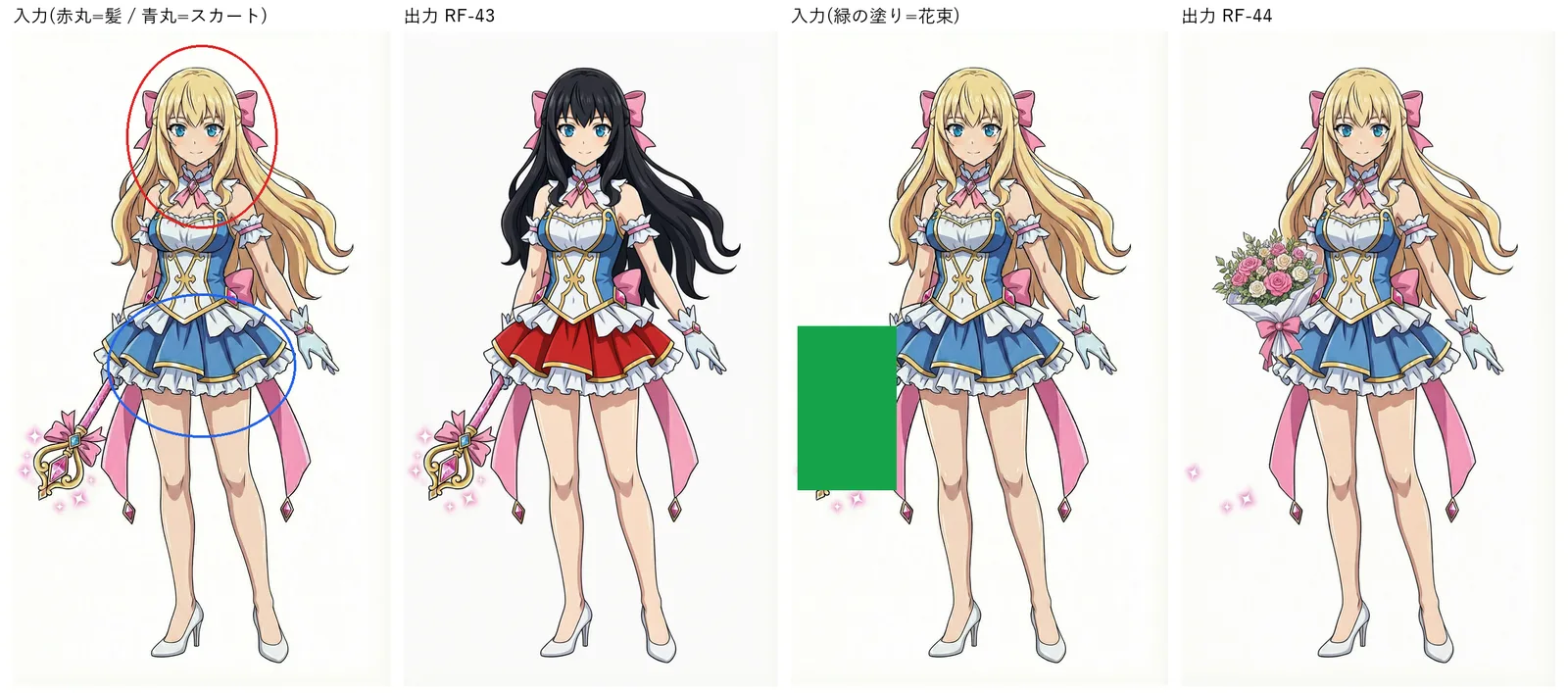
- 描く道具は 4 つ — ◯ 丸 / ✎ 線 / ▭ 塗り / ✋ 移動。色は赤・青・緑の 3 色です。「1 つ戻す」(Ctrl+Z)と「全部消す」があります。
- 説明は ② の要望欄の下に出ます — 印を描くと、使った色のチップと 1 行入力が出ます。空のままにした色は文に入りません。
- 枚数は増えません — 印を描いた絵は元の参照と差し替わるので、番号も順番も動きません。
- 「元に戻す」でいつでも素の画像に戻せます — 編集の画面の左下にあります。何度描き直しても、戻る先は最初の画像です。
✂ 切り抜く — 参照の一部だけを使う
同じモーダルの道具に「✂ 切り抜く」があります。ドラッグで四角を選ぶと、保存ボタンが「切り抜いて差し替える」に変わり、その範囲だけを元の大きさのまま切り出して参照に差し替えます。
- 正面と背面が並んだ設定画から1 体だけ取り出す、人物の絵から服のところだけ取り出す、といった使い方をします。
- 印と一緒に使えます — 印を描いた状態で切ると、印ごと切り出されます。
- 小さすぎる範囲(64 × 64 ピクセル未満)は選べません。
- こちらも「元に戻す」で最初の画像に戻せます。
表情差分・衣装変更
表情差分は v3.5 で専用の画面になり、衣装変更も加わりました。使い方は 立ち絵差分 をご覧ください。
ブログ・SNS 用の 1 枚画像
リファレンス生成履歴の各行にある「1 枚にする」で、参照画像 → 日本語の要望 → 出力を 1 枚の PNG にまとめられます。note や X に「こう指示したらこうなりました」を貼るための機能です。
- 参照が 1〜2 枚なら左右に、3 枚以上なら上下に並びます。並べ方は手で切り替えられます。
- 載せる文は書き換えられます — 公開したくない言葉を伏せてから出せます。書き換えるとプレビューにすぐ映ります。
- 文字は縮んでも読める大きさで作ってあります。モデル名と右下の番号は、入れたいときだけ入れられます(どちらも既定はオフ)。
- アプリの中には残りません — ダウンロードするだけで、履歴にも生成画像にも入りません。
think(考える)の切り替え
モデル欄の右の ⚙ から、コンテキスト長と一緒に think を「既定 / ON / OFF」で選べます。
- 既定 — これまでどおり。考えるモデルは考えてから書きます。
- OFF — 考えずに書くので速く・短く出ます。② を何度も作り直すときに向いています。
- ON — 考えるモデルでだけ選べます(対応していないモデルでは押せません)。
選んだ値は覚えているので、毎回選び直す必要はありません。Ollama ジョブのベンチマークは think の設定ごとに分けて集計します — 思考ありとなしでは速さが大きく変わるので、混ぜると平均が意味を失うためです。
なお、think を選べるのはこの画面だけです。ほかの画面はこれまでどおりモデルの既定に従います。
履歴と「生成画像」
作ったものはリファレンス生成履歴に全部残ります。行には RF-12 のような番号が付き、画像は RF-12-3 のように枝番まで付くので、「あの絵」を番号で指せます。♥ 画像ありで絞り込むこともできます。
できた画像は生成画像の一覧には並びません(v3.5 から)。リファレンス生成履歴から開いてください。作品パックには、「画像を探す」の「リファレンス生成」タブから収録できます。
履歴から復元すると、参照画像・要望・プロンプト・画風・透過・サイズ・ワークフローまで戻ります。
枚数と時間の目安
参照の枚数で時間がはっきり変わります。下は RTX 5070 Ti 16GB での実測です。
| 参照の枚数 | 1 枚あたりの目安 |
|---|---|
| 1〜3 枚 | およそ 30 秒 |
| 5 枚 | およそ 2 分 |
| 10 枚 | およそ 5 分 |
3 枚と 5 枚のあいだで急に伸びます。4 枚以上を選ぶと画面が目安を出すので、そこで一度考えてみてください。必要な絵だけに絞るほうが、速いうえに狙いどおりになりやすいです。
得意なこと・苦手なこと
このモデルは、ほかの画面で使うモデルとは得意分野が違います。
- 複数のキャラを 1 枚に並べるのが崩れにくい — 2 人を同じ場面に置いても、衣装や髪が入れ替わりにくいです。
- 参照の画風をそのまま保ちます — アニメ絵を渡せばアニメ絵のまま、写真を渡せば写真のまま出ます。
- 絵の中の文字が得意です — 看板や本の背の文字なども比較的きれいに出ます。
- 苦手なのは「人物まるごとの絵を衣装として渡す」こと — 顔までそちらに寄ります。服だけの絵か、✂ で切り抜いた絵を使ってください。
- 参照を増やすほど遅くなります — 上の表のとおりです。