目次 / イベント CG 作成
イベント CG 作成
作ったキャラクターを2 人並べて、その場面の 1 枚を作る画面です。背後から・組み敷く・抱き上げる といった「2 人が何をしているか」を日本語で書くと、そのとおりの絵になります。書籍の表紙にもそのまま使えます。ここでは画面を見ただけでは分かりにくいところを書きます。
作る順
左の列でキャラを 2 人選ぶ → 2 人の状況を書く → 背景と画風を選ぶ、右の列でプロンプトを確認して画像にする、という並びです。状況以外は決めなくても構いません。
プロンプト生成のボタンには、押せない理由がそのまま出ます(「キャラクターを 2 人選んでください (0/2)」など)。そこを埋めれば進めます。
キャラは 4 か所から選べます
候補の上にタブがあり、保存済みキャラ / キャラ生成履歴 / パーティのメンバー、そして全部をまとめたすべてを切り替えられます。パーティ作成で作った仲間もここから連れてこられます。
キャラ生成履歴は作るたびに全部残って数が多いので、既定では♥ を付けた立ち絵だけに絞ってあります(解除もできます)。1 つの履歴からは代表の 1 枚だけを出します。保存済みキャラは ♥ が無くても常に出ます — 名前を付けて残した時点で、選び終わっているものだからです。
ヒロインどうしでも、ヒロインと男性キャラでも、モンスターとの組み合わせでも構いません。名前で絞り込めます。サムネイルはクリックで拡大して確かめられます。
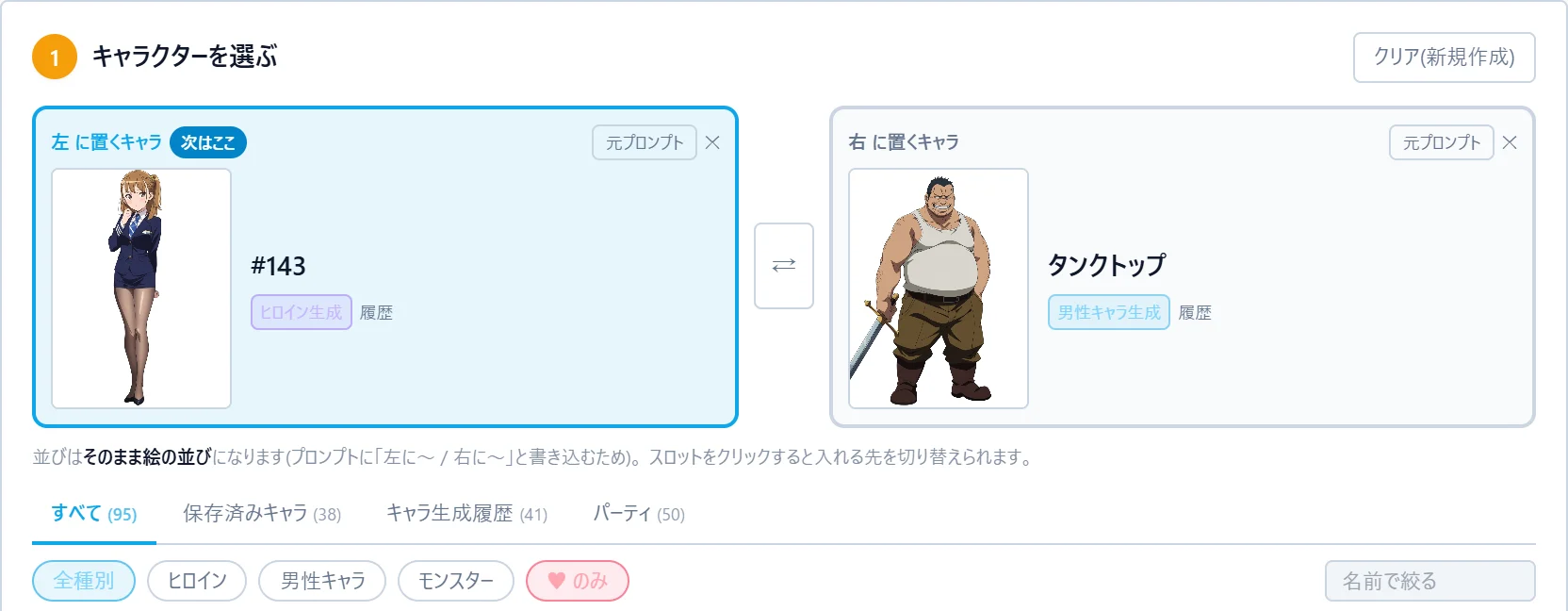
選んだ 2 人は「左」「右」のスロットに入り、⇄ で入れ替えられます。2 人を 1 枚に描かせると片方がもう片方の衣装を着てしまうという混ざり方がよく起きますが、この画面ではそれが起きにくいように作ってあります。実際に測ったところ、見た目の似た二人でも取り違えが 5 回中 4 回 → 0 回になりました。
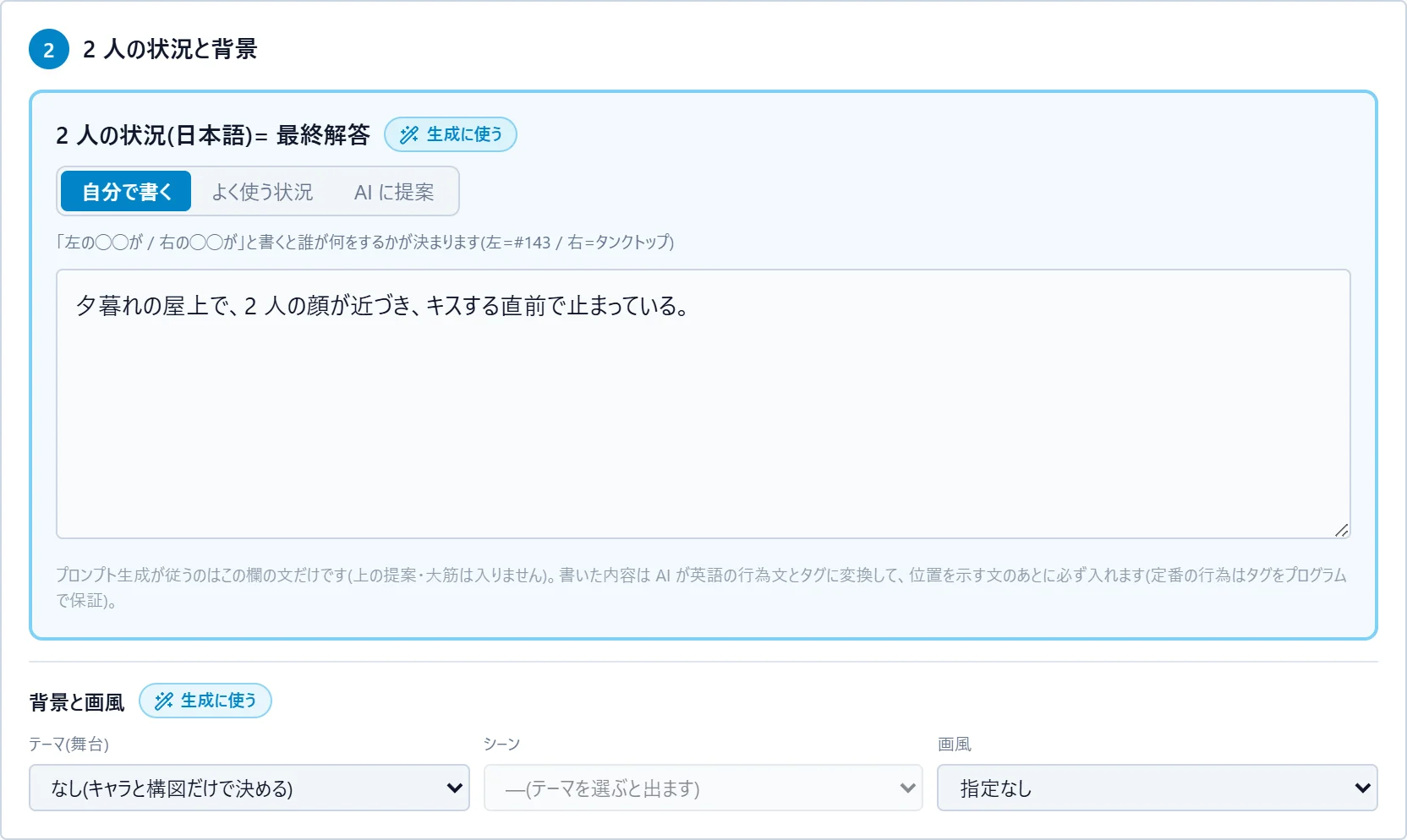
絵を決めるのは「2 人の状況」の欄です
ここに日本語で書いた 1 行が、そのまま絵の中身になります。プルダウンで選べる範囲には限りがあるので、言葉で書けることは全部書ける作りにしました。
書き方のコツは 3 つです。
- どちらが何をしているかを名指しする — 「左の忍者が右の騎士を背後から抱きしめている」のように。名指しが無いと、動いている側の判断が絵まかせになります。
- 短くていいので場所を書く — 「放課後の教室で」程度で十分です。教室・寝室・路地のような定番の場所のほうが確実で、凝った言い回しは背景が描かれないことがあります。
- 2 人の体がどう重なるかを書く — 「背後から」「組み敷いて」「膝の上に」「抱き上げて」。
この 3 つは、欄のすぐ下のボタンに最初から入れてあります。押すと欄に文字が入るので、迷ったらそこから始めて書き足すのがいちばん確実です。
「持ち物を外す」は既定で入っています — 立ち絵で剣や本を持っているキャラをそのまま使うと、抱き合う場面でも剣を握ったまま描かれます。既定では持ち物を外して場面に集中させます。持ったままにしたいときはオフにしてください。
思いつかないときは、提案させる
💡 提案を押すと、選んだ 2 人の見た目に合わせて AI が場面を 10 案出します。気に入ったものを採用すると「2 人の状況」の欄に入るので、そこから手で書き足せます。↻ で別の案に振り直せます。
提案の前に大筋(関係性・接触の段階・進行・トーンなど)を決めておくと、その線に沿った案が出ます。全部「なし」のままでも構いません — そのときは 2 人の見た目だけを見て発想します。
提案に使うモデルは生成用とは別に選べます(既定は生成用と同じ)。軽いモデルで案出しだけ速くする、といった使い分けができます。
案を採用すると背景がその案のものに固定されます。自分で決めたいときは ✎ で解除してください。
絵に入るのは 3 つだけです
この画面はスイッチが多いので、どれが絵になるのかを画面に出しています。実際に絵になるのは「2 人の状況」「背景」「画風」の 3 つだけで、この 3 つには印が付きます。
大筋・主導権・提案モデルは、提案を作るための補助です。絵そのものには入りません(前は入っていましたが、どこに効くのか分かりにくかったのでやめました)。
プロンプト生成のボタンの手前に、何を送るかの 1 行サマリが出ます。押す前にそこを見てください。
AI に状況を提案させる
状況を自分で書かずに、AI に 10 案出させて選ぶこともできます。方向づけは 3 つだけです。
- レベル — どこまで描くか。全年齢からはっきりした R18 まで 5 段階です。
- 傾向 — 甘い・焦らし・激しい…といった味付け。この一覧は自分で編集できます(「イベント CG の傾向」の画面で追加・並べ替え・非表示)。書いた言葉はそのまま AI への指示になります。
- 主導権 — どちらが動く側か。既定は「右が主導」です。
ここでの選択は提案を作るためだけに使われ、絵そのものには入りません。気に入った案を「採用」すると、下の「2 人の状況」に文が入ります。
描く強さは状況の文とレベルが決めます。露出や検閲の細かいスイッチは置いていません(そのぶん、描いてほしいことは文に書いてください)。
画像にするとき
絵のサイズの既定は 832 × 1216 です。密着した場面はこのあたりがいちばん安定するので、基本はいじらなくて大丈夫です。大きめを選んで状況も書いているときは画面が注意を出します。
枚数を選ぶと1 枚ずつ順番に作られ、できたものから並びます。シードを入れたときは 1 枚だけになります。
ComfyUI につながっていなくても、プロンプトの生成と保存はできます。
書籍の表紙にしたいとき
タイトル用の余白や判型を選ぶ「表紙オプション」は、いまは出していません。この画面はイベント CG(1 枚絵)を作ることに絞ってあります。
表紙に使いたいときは、できた絵を Inkubus の製本画面に渡してください。文字はそちらの装飾エディターで置けます。
タイトルの文字は載せません
この画面が作るのは絵だけです。書き出した PNG を Inkubus の製本画面に読み込んで、向こうの装飾エディターで文字を置いてください。文字組みは Inkubus のほうが得意なので、そちらに任せる作りにしています。
いまは 2 人ぶんです
この画面で並べられるのは2 人です。3 人を試せる実験機能もありましたが、並んだだけの絵になりやすく、狙った構図にする手立てがまだないのでいったん外しています。
何枚か出して選ぶ画面です
ここまでの書き方をそろえても、同じ設定のまま押し直すと、出てくる絵は毎回変わります。 絵を描いているのは Pixubus ではなく、お手元の ComfyUI とモデルだからです。 1 回で狙いどおりになることもあれば、2 人の距離が開いたり、同じ 2 人が 1 枚の中に 2 回出たりもします。
なので1 枚目で決めようとしないでください。 枚数を 2 枚か 4 枚にして出して、その中から選ぶ —— この画面はそういう使い方を前提にしています。思ったものが出ない 1 枚があっても、書き方が間違っているとは限りません。
覚えておくと早いこと
- 背景は「なし」も選べます — 背景の指定を足さず、2 人と場面だけで決めたいときに。
- 画風も指定できます — 他の生成画面と同じ画調とモディファイアです。
- プロンプトは直接書き換えられます — 右の欄を編集すると、そのまま画像生成に使われて保存もされます。
- 結果は全部残ります — イベント CG 履歴に自動保存されます。一覧には
EV-12のような番号が付くので、「あの絵」を番号で指せます。 - やり直すときは「クリア(新規作成)」 — 作りかけだけが白紙になり、保存したものと設定は残ります。
- 体格差の大きい組み合わせは、体が重なる状況を選ぶ — 巨体のモンスターと少女のように背丈も体つきも大きく離れた 2 人は、並んで立つ場面だと絵がまとまりにくくなります。「背後から」「組み敷いて」「抱き上げて」のように体が重なる状況にすると安定します。