目次 / バージョン特集 / v3.0
v3.0 — 短時間で、狙いの 1 枚まで
v3.0 は、狙いの 1 枚にたどり着くまでの時間を削るという一点でまとめた版です。大きいものが 2 つあります。作ったキャラクターを 2 人並べて「何をしているか」の 1 枚を作れるようになったこと(イベント CG 作成)。そして、キャラクター抽出が画像を大きいまま読むようになったことです。
変更点の一覧は 変更履歴 にあります。このページは 何がうれしいのかとどう使うのかをまとめたものです。
01 v3.0 が目指していること
Pixubus の出発点は「手元のキャラ画像から、絵のプロンプトを作る」ことでした。そこからキャラクターそのものを作るところまで広がり、v3.0 でそのキャラクターを使って場面を作るところまで来ます。
一貫しているのは、狙いの 1 枚にたどり着くまでの時間を削ることです。プルダウンを延々と選ぶのではなく、やりたいことを日本語で 1 行書けば絵になる——v3.0 の作りはこの考え方に寄せてあります。
02 イベント CG 作成 — 2 人が何をしているかの 1 枚
左のメニューに「作品づくり」というグループが増え、「イベント CG 作成」が入ります。手順は 3 つです。
実際に作った 1 枚で追う
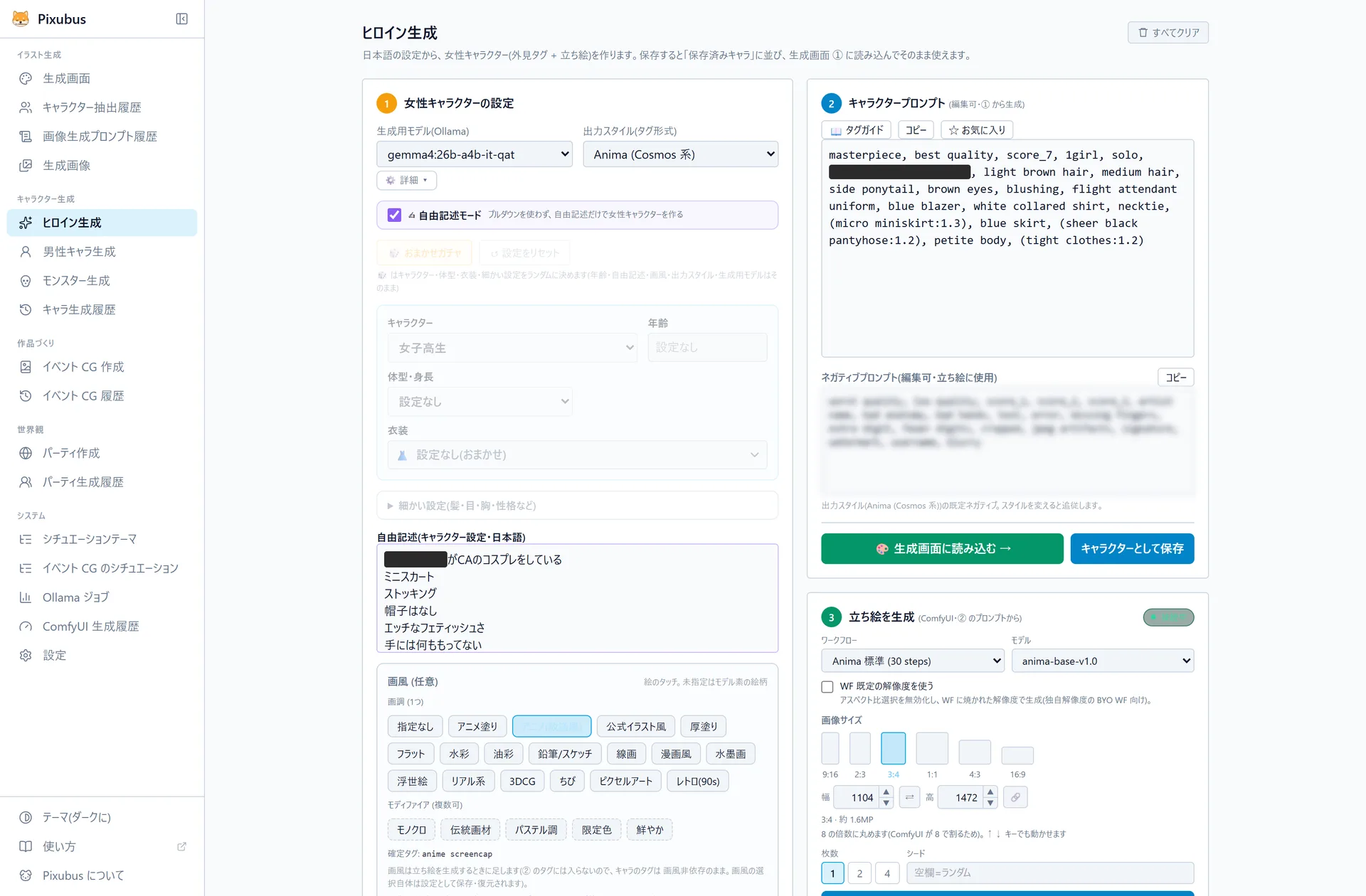
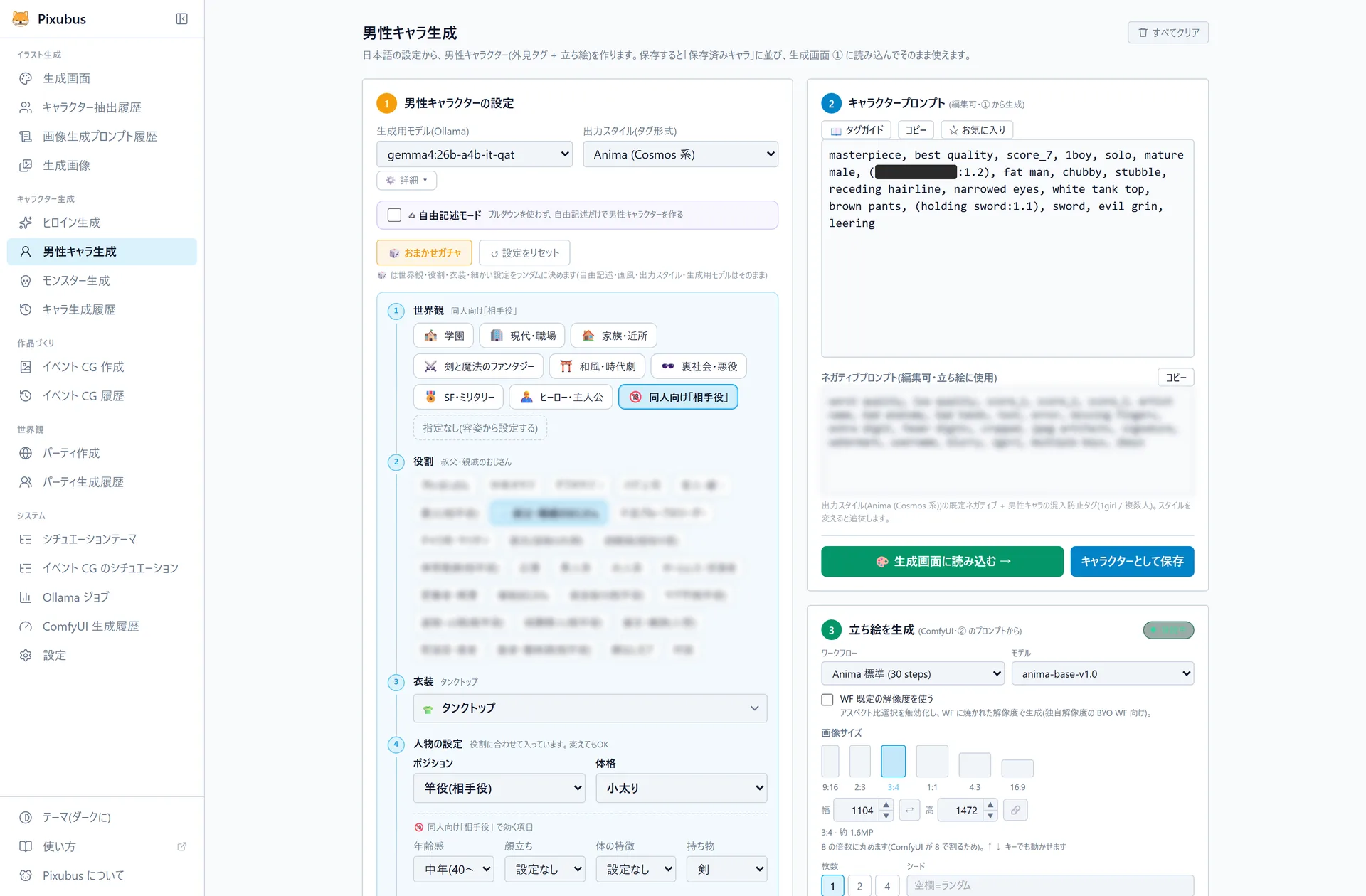
2 人ともキャラクター生成の画面で作ったキャラです。片方は自由記述、もう片方は項目を選ぶだけ。そこからイベント CG までを、実際の入力そのままで並べます。
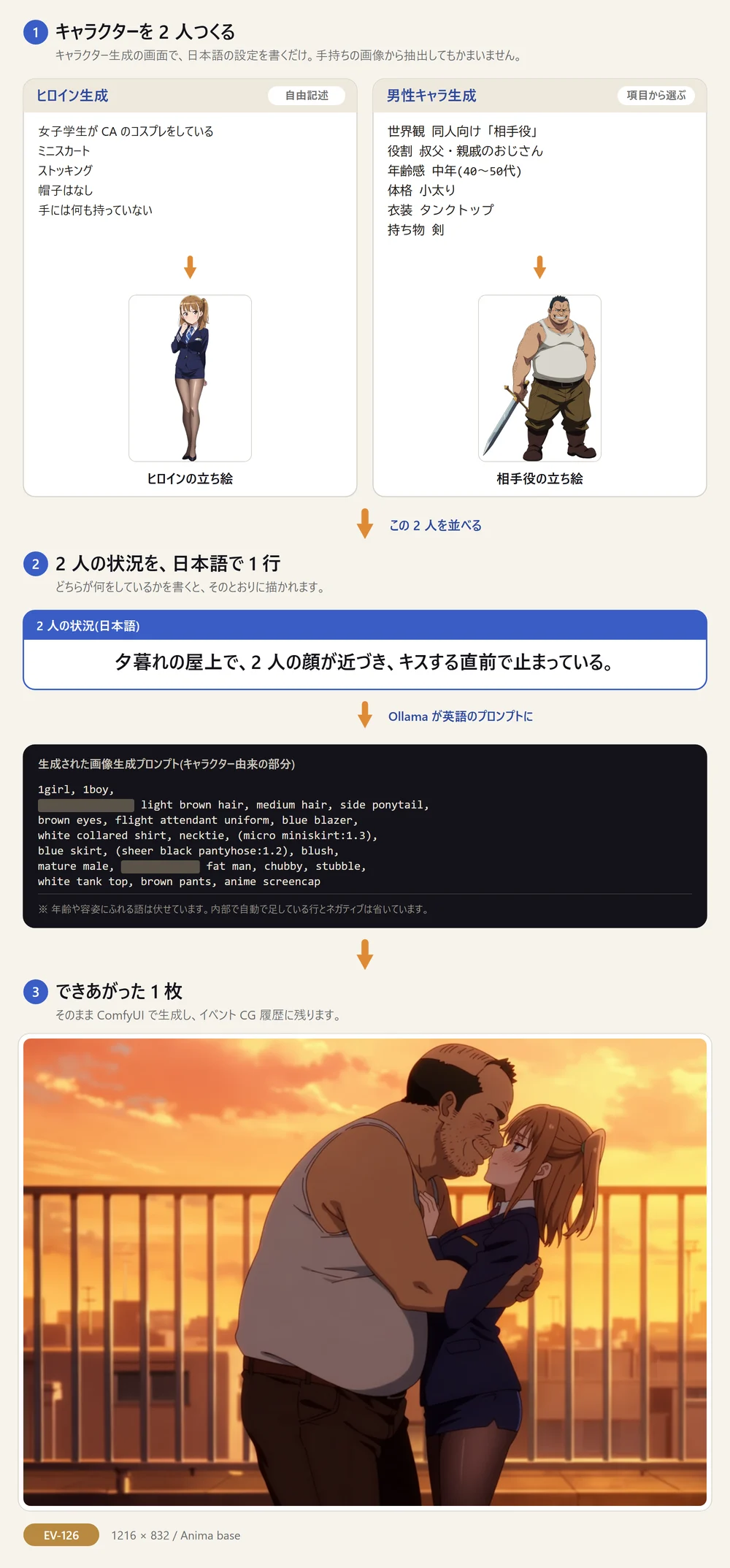
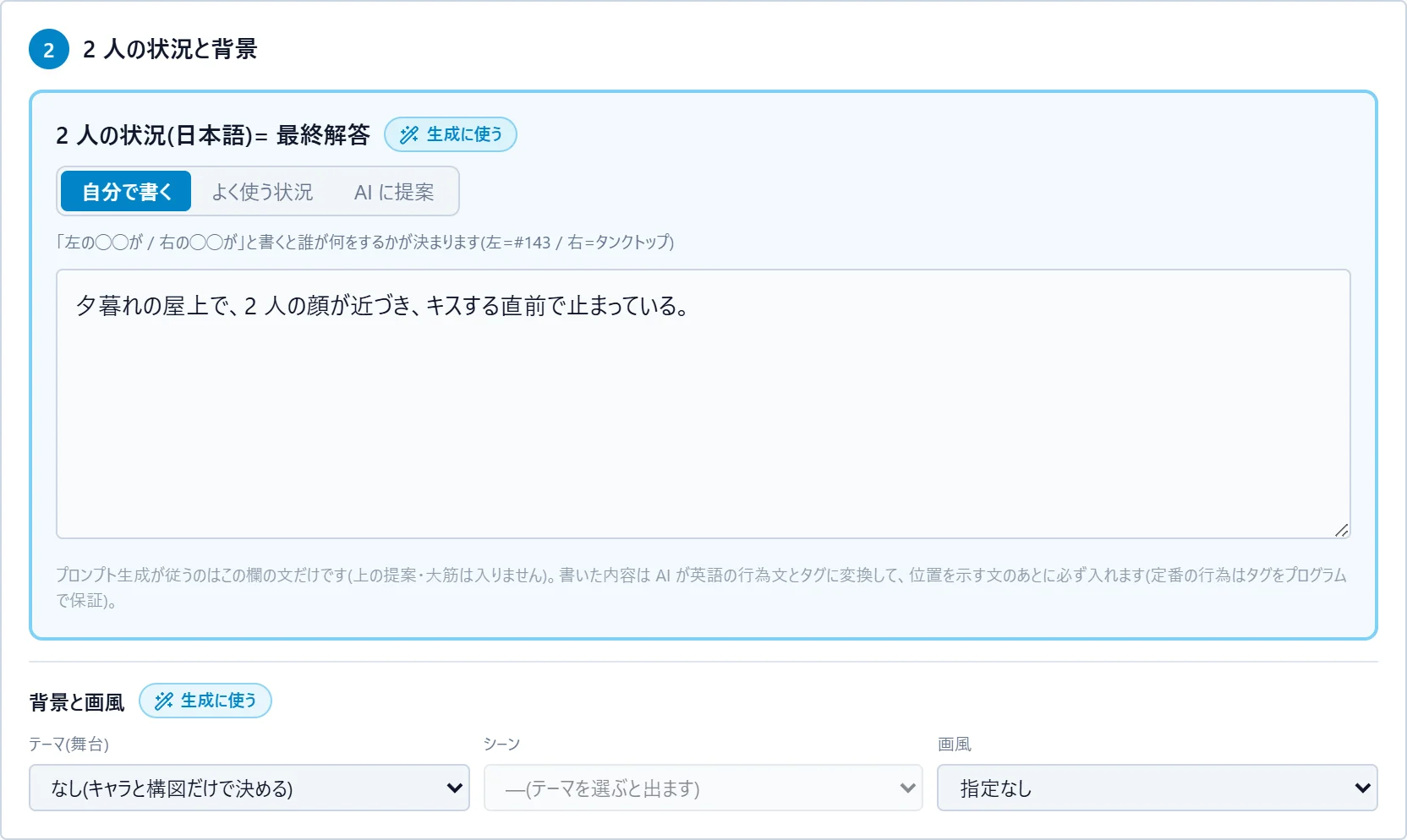
絵を決めるのは「2 人の状況」の欄です
ここに書いた 1 行が、そのまま絵の中身になります。どちらが何をしているかを書くのがコツです。
左の忍者が右の騎士を背後から抱きしめているのように書くと、そのとおりに描かれます。よく使う状況はボタンで挿入できます(23 種)。思いつかないときは 💡 提案で、選んだ 2 人の見た目に合わせて AI が場面を 10 案出します。
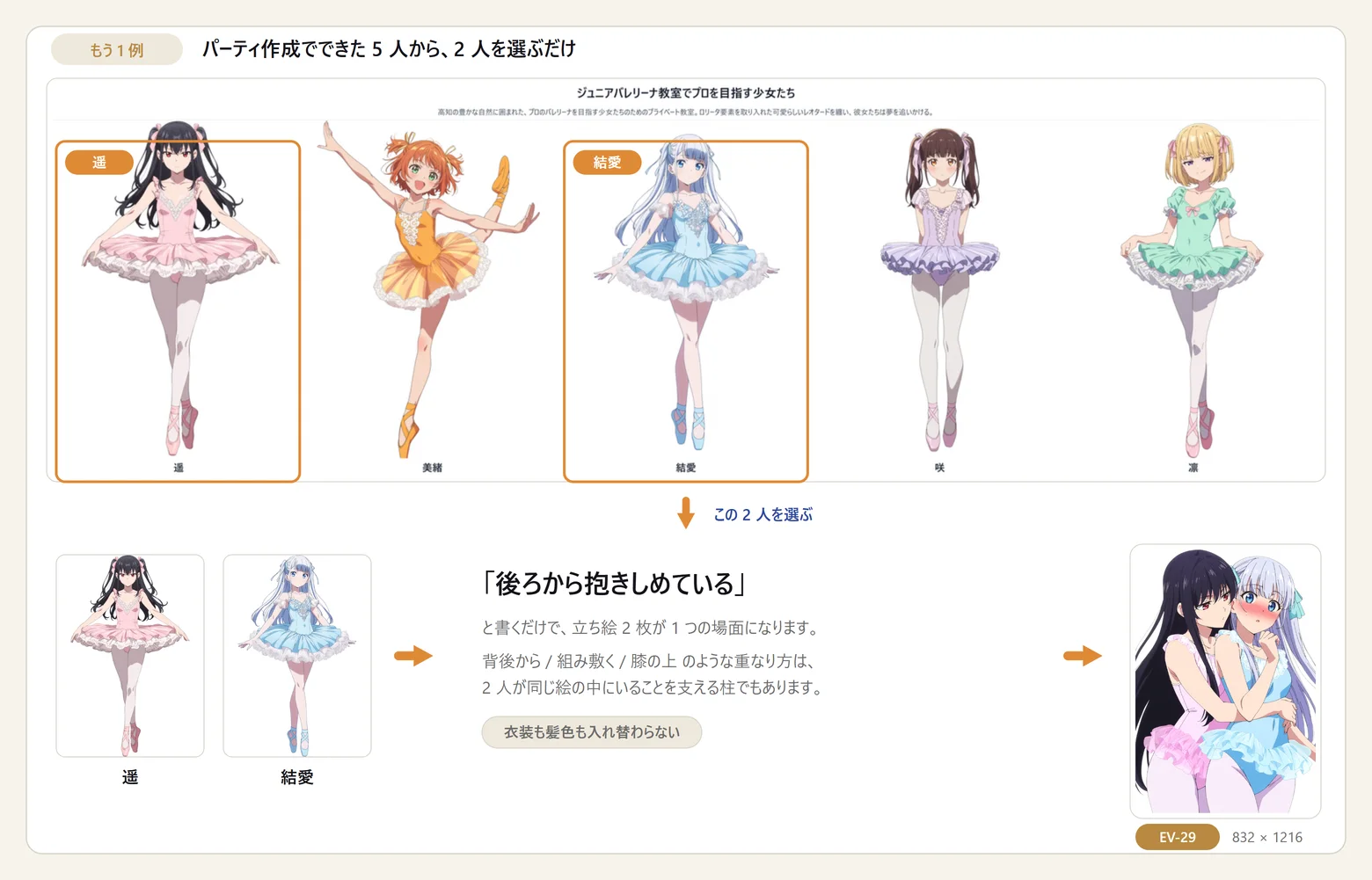
パーティ作成で出てきた 2 人でも
相手役は、男性やモンスターでなくてもかまいません。パーティ作成で出てきたメンバーも、保存済みのキャラも、そのまま並べられます。
画面ごとの操作は イベント CG 作成 にまとめています。
03 キャラクター抽出が、画像を大きいまま読むようになりました
地味ですが、すべての入口に効く変更です。
これまで Pixubus は、画像を 長辺 1024px に縮めてからモデルへ渡していました。当時使っていた Gemma 4 はどのみち内部で縮めて読むため差が出なかったのですが、調べたところ Qwen 系のモデルはもっと大きいまま読めることが分かりました。いまは縮めずにそのまま渡します。
| 同じイラスト(4088 × 5931)を渡すと | モデルが実際に見ている大きさ |
|---|---|
Qwen3.8(qwen3.8:27b) | 1696 × 2464 |
Gemma 4(gemma4:31b-it-qat) | 624 × 960 |
柄・小物・髪飾りといった細かいところが、以前より拾えます。あわせて、画面に出ていた説明が誤っていたので直しました。「大きい画像でも解析の精度は上がりません」という 1 行は、Gemma 4 だけに当てはまる話でした。
細かく読めるほど、そのキャラに戻る
同じ立ち絵を Qwen3.8 と Gemma 4 に渡して、出てきたタグを並べたものです。どちらも縮めずに原寸で渡していて、ちがうのはモデルだけです。
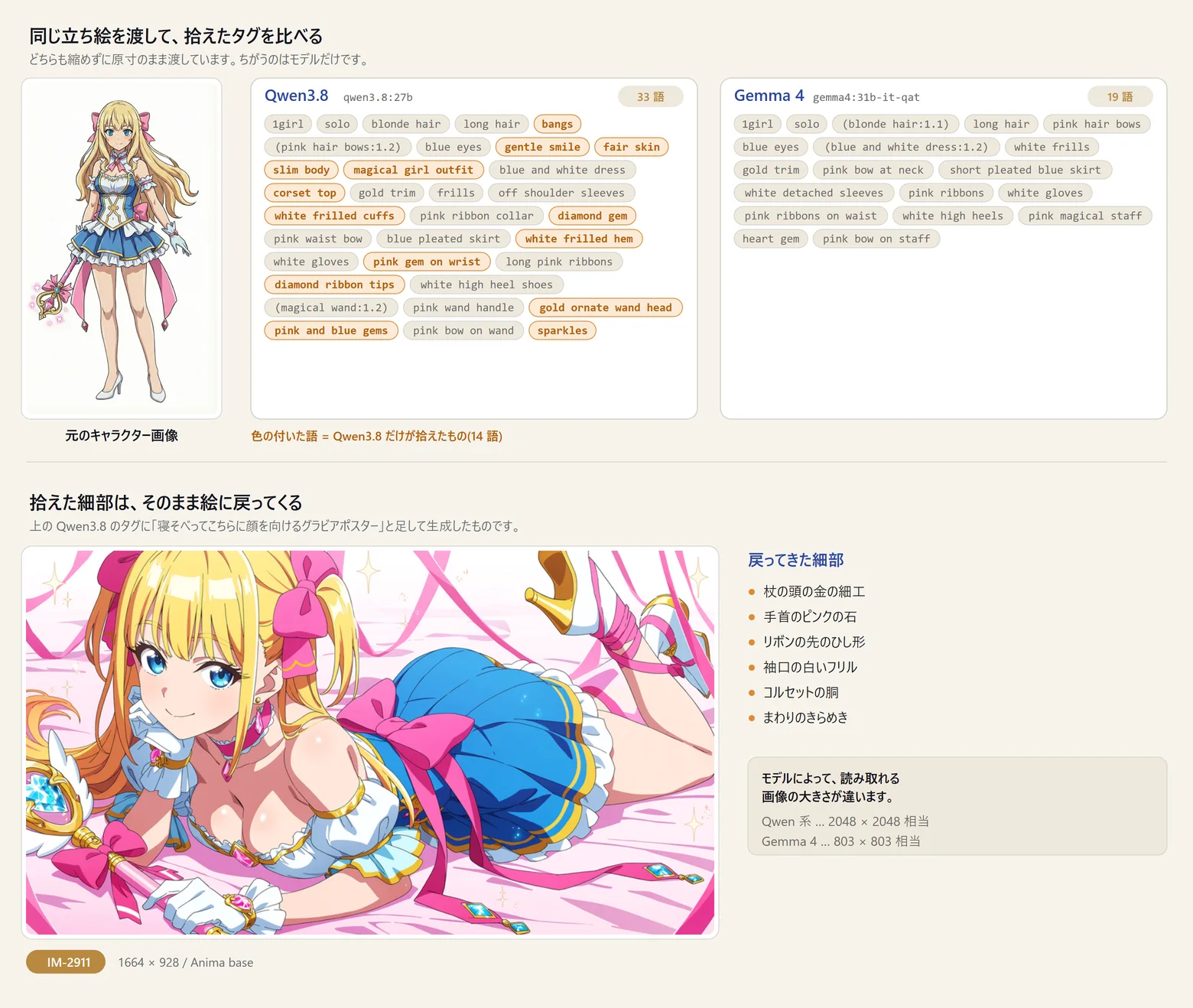
袖口のフリル、コルセットの胴、杖の頭の金の細工、手首のピンクの石——言葉にできた分だけ、絵に戻ってきます。逆に言えば、抽出で落ちた特徴は絵にも出ません。抽出の精度がそのまま再現度になるので、v3.0 ではここに手を入れました。
どのモデルを選ぶかは 抽出モデルの選び方 にまとめました。ふだんは Qwen3.8、R18 の絵は Gemma 4 という使い分けです。
04 使い方のフロー
上の 1 枚ができるまでを、実際の画面で追います。キャラクターを作る → 2 人選ぶ → 状況を書く → 生成するの 4 手です。
1. キャラクターを作る
2 人ともキャラクター生成で作りました。片方は自由記述で日本語をそのまま書き、もう片方は項目を選ぶだけ。どちらでも同じように立ち絵まで進みます。手元の画像から抽出しても、パーティ作成で出てきた仲間を使ってもかまいません。
2. 左メニューの「作品づくり」から開いて、2 人選ぶ
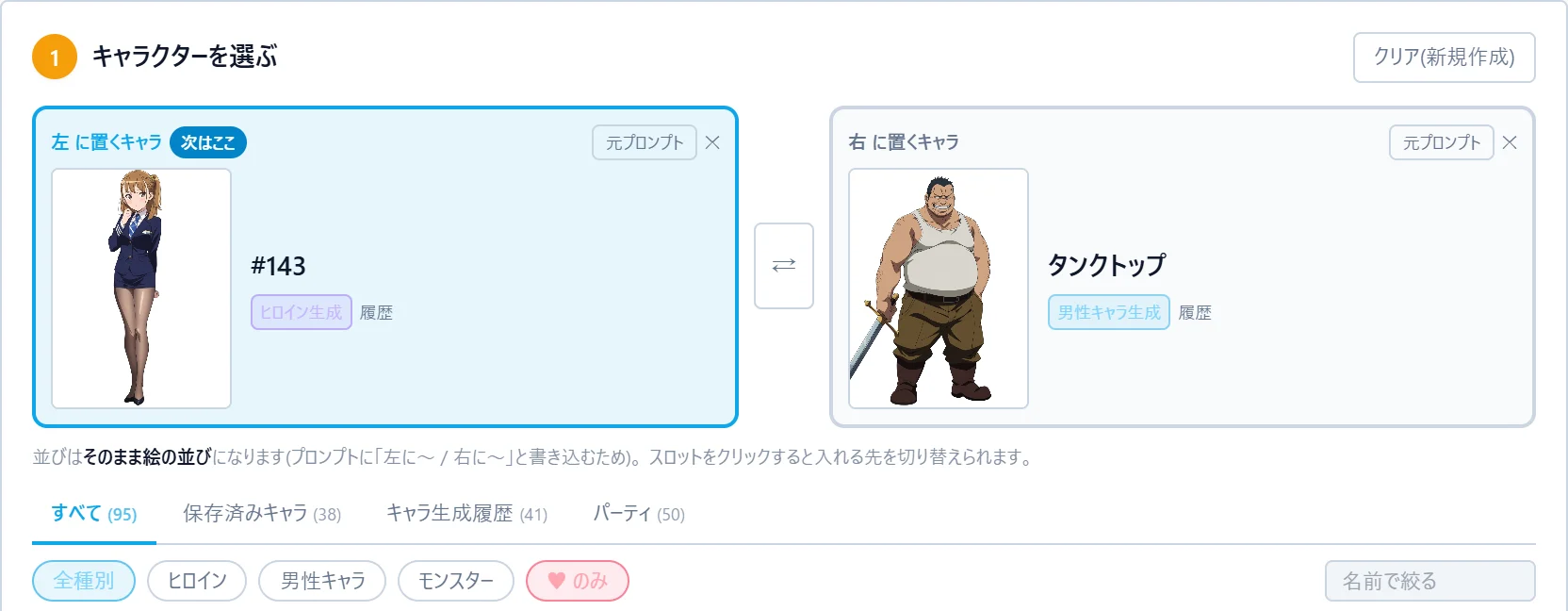
タブでソース(すべて / 保存済みキャラ / キャラ生成履歴 / パーティ)を切り替えて、サムネイルをクリックするだけです。スロットにはどの画面で作ったキャラかが出るので、あとから見ても分かります。
3. 状況を書く
ここが本体です。ボタンで挿入するか、💡 AI に提案から選ぶか、自分で書きます。この欄の文だけが絵に入ります——上の提案まわりの選択は、提案を作るための補助です。
4. 生成する
プロンプトができたら、そのまま ComfyUI へ。ワークフローとモデル、枚数、シード、画像サイズをここで決めます。サイズの既定は 832 × 1216。密着した場面はこのあたりがいちばん安定するので、基本はいじらなくて大丈夫です。
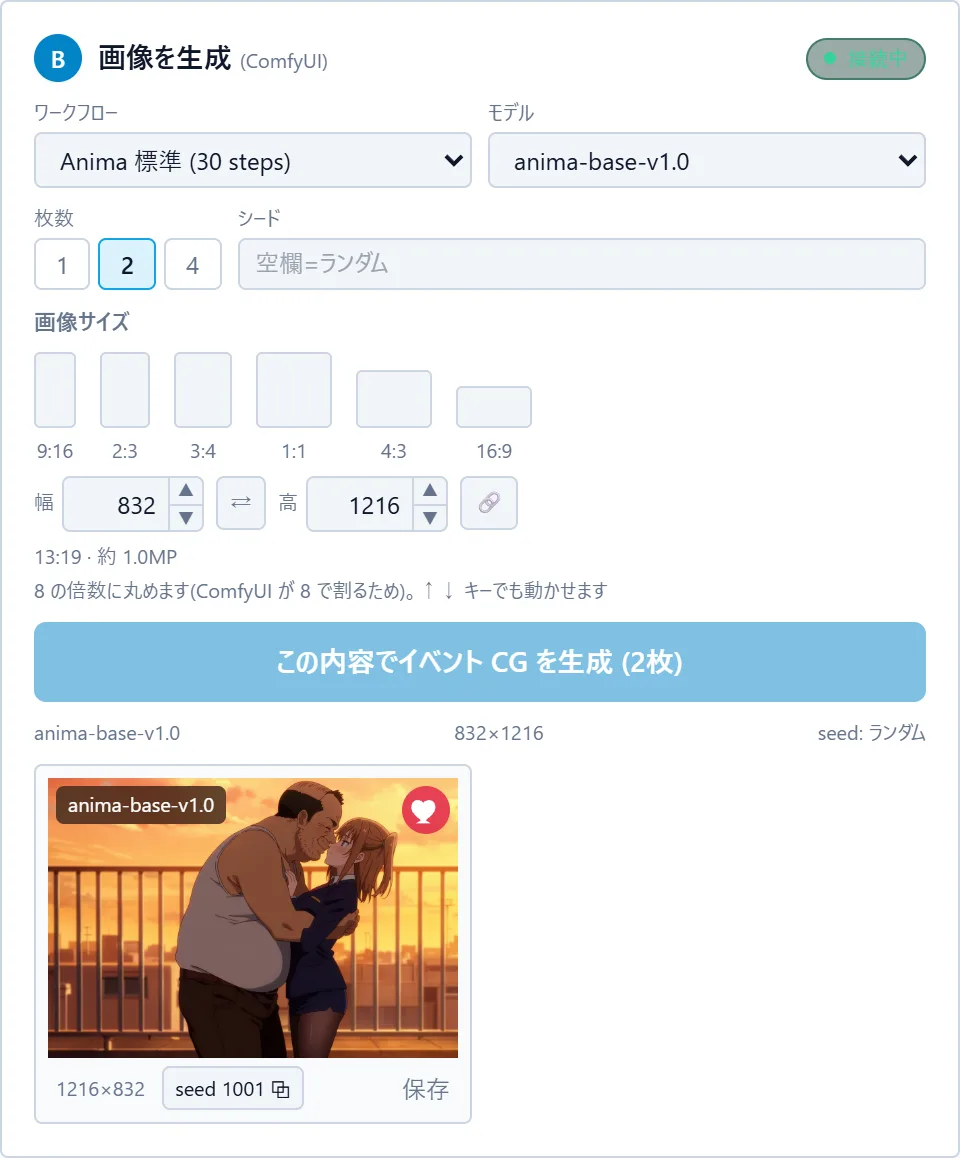
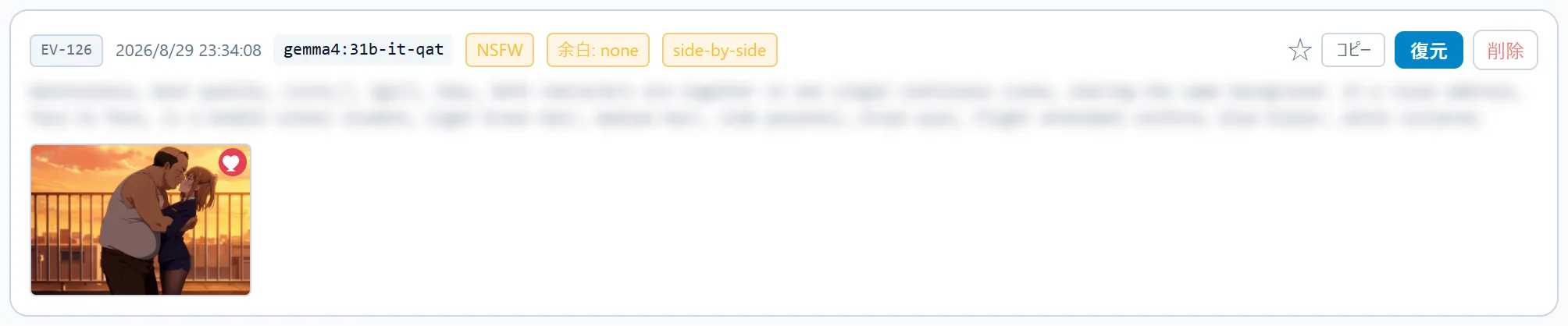
結果はイベント CG 履歴に自動保存され、EV-126 のような番号が付きます。あとから「あの絵」を番号で指せますし、復元を押せばそのときの 2 人と状況がそのまま戻ります。
画面ごとの細かい話は イベント CG 作成 にまとめています。
05 画像を出したあと、プロンプト生成が急に遅くなるときは
v3.0 は「狙いの 1 枚までの時間を削る」版です。ところが、その時間をいちばん大きく食っていたのは プロンプトの書き方でも、モデルの大きさでもありませんでした。Ollama と ComfyUI が、同じ GPU のメモリを取り合っていたことです。
こういう症状です
- 同じキャラ・同じくらいの長さの文なのに、1 分で終わる日と、8 分かかる日がある
- 画像を出したあとだけ、次のプロンプト生成が急に遅くなる
- ソフトを再起動すると直ることがあるが、しばらくするとまた遅くなる
設定を変えた覚えもないのに速度だけが変わるので、原因を掴みにくい種類の遅さです。
なぜ起きるのか
Ollama も ComfyUI も、モデルをグラフィックボードのメモリ(VRAM)に置いて動きます。 両方のモデルが同時に載りきらないと、あとから読み込んだほうがはみ出して、 はみ出した分は PC のメインメモリを使いながら動くことになります。ここで速度が何倍も落ちます。
やっかいなのは、はみ出していることがどこにも表示されないことです。 Ollama 自身も「VRAM に置いた」と言い続けるので、画面を見ても分かりません。分かるのは待ち時間だけです。
手元の実測です。16GB のボードで、同じ日・同じ設定・同じ画面での比較です。
| モデルの大きさ | いちばん速いとき ÷ いちばん遅いとき |
|---|---|
| 6.1GB | 1.4 倍 |
| 7.2GB | 2.0 倍 |
| 15.6GB(ボードとほぼ同じ) | 9.4 倍 |
| 18.9GB(最初から入らない) | 1.5 倍 |
実際に、同じ画面のプロンプト生成が 61 秒 → 509 秒 になったところまで記録できました。 間に挟まっていたのは、画像を数枚出したことだけです。
設定 → ComfyUI →「VRAM の譲り合い」
この症状が出る方のために、画像生成が終わったら ComfyUI のモデルを降ろす設定を入れました。 空いたメモリが Ollama に渡るので、次のプロンプト生成が本来の速さに戻ります。
- 既定は OFF です — メモリに余裕がある構成では、降ろすぶんだけ損になるためです。 症状が出ていないなら、触らなくて構いません。
- 払うのは、次の画像生成が約 2 秒遅くなることだけです — モデルは PC のメインメモリに残るので、読み込み直しても数秒です。ディスクから読み直すわけではありません。
- 生成の途中で降ろすことはありません — 2 枚・4 枚とまとめて出したときも、 最後の 1 枚が終わってから降ろします。
--highvram で起動している場合、
降ろし先が VRAM 自身になるため、この設定を入れてもメモリは空きません。
先に試せること
設定を触る前に、プロンプト生成に使うモデルを小さいものに替えるだけで解決することがあります。 ボードの容量に対して余裕のある大きさなら、そもそも取り合いになりません。 抽出・生成それぞれのモデルの選び方は 抽出モデルの選び方 と 速度の目安 にまとめてあります。
06 そのほかの変更
- 起動が 2 手になりました —
npm ciのあとnpm start。ビルドは要りません(開く URL はこれまでと同じです)。 - バックアップとダウンロードの zip の日付を直しました — 展開したときのファイル日時が正しく入ります。
- 設定の「データ」タブを作り直しました — どこに何 MB あるかが全部見えます。
- ベンチマークの紙面を、ブログや X にそのまま貼れる形にしました。
- 履歴や生成画像に番号が付きました —
EV-12のように、あの絵を番号で指せます。
詳細は 変更履歴 をご覧ください。
07 入手について
v3.0 は note で配布しています。すでにお使いの方は、アップデートの手順どおり今のフォルダに上書きしてください。履歴・キャラクター・設定はそのまま残ります。