
目次 / はじめに
はじめに(セットアップ)
起動までの流れと、Ollama / ComfyUI の接続、モデルの準備。プロンプト作りだけなら Ollama だけで動きます。
必要なもの
- Node.js 24 以上 — 履歴 DB に Node 組み込みの SQLite を使います。
- Ollama — ローカルで動かす LLM。画像を読む vision モデルが 1 つ以上必要です。
- (任意)ComfyUI + 画像生成モデル一式(既定は Anima 系) — プロンプトから実際に画像まで生成する場合。
起動
配布物(zip)を展開したフォルダで、以下を順に実行します。
npm ci      # 依存をインストール(初回 / 更新後)
npm start   # 起動
起動後、ブラウザで http://localhost:5183 を開きます。
http://<PC の IP>:5183 で開けます。認証は無いため、信頼できるネットワーク下でのみ利用してください(Tailscale 等を推奨)。
起動方法は 2 つ(開く URL は同じ)
ふだんは npm start だけ覚えておけば大丈夫です。もう一方はソースを書き換えて試す人向けで、開く URL は同じ http://localhost:5183 です。
npm start | npm run dev | |
|---|---|---|
| ポート | 1 つ(5183) | 2 つ(5183 = 画面 / 3011 = サーバー) |
| メモリ | 約 140MB | 約 700MB |
| 中身 | ビルド済みの画面をサーバーが配信 | 開発サーバー + ファイル監視つきサーバー |
| 向き | ふつうに使う | ソースを書き換えて試す(保存するとサーバーが再起動するので、生成中は注意) |
2 つを同時に起動しないでください。 どちらも 5183 を使うため、開くたびに違う画面が出るなど分かりにくい状態になります。切り替えるときは、先に動いているほうを Ctrl+C で止めてください。
メモリの数値は Windows 11 / Node v24.19.0 で、全画面を一度ずつ開いたあとに測ったものです。環境によって変わります。npm run dev が重いのは、開発サーバーがファイルの監視と画面の組み立てをずっと抱えているためです。
※ npm run dev では起動直後、サーバーが立ち上がるまでの数秒だけターミナルに赤いエラー(ECONNREFUSED)が出ることがありますが、正常です(両方が揃えば消えます)。
※ npm start は v3.0 以降で使えます。それより前のバージョンでは npm run dev で起動してください(開く URL は同じです)。
Ollama の接続
- Ollama アプリ、または
ollama serveを起動しておきます。 - 既定の接続先は
http://localhost:11434。別 PC の Ollama を使う場合は、右上の「設定 → Ollama」タブで URL を変更できます(例http://192.168.1.20:11434)。入力すると自動で保存されます。 - 「接続テスト」で疎通とモデル数を確認できます。
モデルの準備と選び方
Ollama のモデルには 2 つの役があります。どちらも ollama pull <モデル名> で入れて、アプリの画面から別々に選べます。
| 役 | 使うところ | おすすめ |
|---|---|---|
| ① 画像を読む (vision 対応が必要) |
キャラクター抽出 | qwen3.8:27b / R18 を含む絵は gemma4:31b-it-qat |
| ② 日本語で考える (vision は不要) |
プロンプト生成・シチュエーションの提案・キャラクター生成・パーティ作成・イベント CG | Gemma 4 の qat シリーズから、PC に合うものを 1 つ |
①(抽出)だけが特別で、そこは画像を大きいまま読める Qwen3.8 が有利です。②(生成・提案)はこれまでどおり Gemma 4 系が既定で、日本語の指示を素直に受けます。
迷ったら、この 2 つ
ollama pull qwen3.8:27b        # ① 画像を読む
ollama pull gemma4:31b-it-qat  # ② 日本語で考える(+ R18 の絵の抽出)
どちらを選ぶかと、画像の大きさの目安は 抽出モデルの選び方 に詳しく書いています。
② 用の Gemma 4(qat シリーズ)
qat は「軽くしても品質が落ちにくい」版です。上ほど結果がよく、下ほど軽くなります。1 つ選べば足ります。
| モデル | ダウンロード容量 | 目安 |
|---|---|---|
gemma4:31b-it-qat | 約 19 GB | いちばん結果がよい。VRAM 24GB 以上が快適 |
gemma4:26b-a4b-it-qat | 約 16 GB | ふだん使いはこれ。31b より速く、出来はそう変わらない。VRAM 16GB のカードでは画像生成モデルと同時に載らないので、設定 → ComfyUI →「VRAM の譲り合い」を ON にして使う |
gemma4:12b-it-qat | 約 7 GB | 軽い。VRAM 16GB でも譲り合いなしで余裕がある |
gemma4:e4b-it-qat | 約 6 GB | いちばん軽い。GPU が小さい PC やノート向け |
Mac(Apple シリコン)の場合
Mac では Gemma 4 の mlx 版(Apple シリコン向けにビルドされたもの)が動きます。MacBook Air(M1・メモリ 16GB)で gemma4:e4b-mlx を使い、プロンプト生成まで通ることを確認しています。
ollama pull gemma4:e4b-mlx小さいモデルなので、大きいモデルほどの出来にはなりません。画像生成まで行うなら、ComfyUI は別途 GPU のある PC で動かして、接続先をそちらに向けるのが現実的です。
- Pixubus はインストール済みのモデルをそのまま一覧します(vision 対応かは利用者の選択に委ねます)。
- Step 1(画像からの抽出)は vision 対応モデルを選んでください。Step 2(プロンプト生成)は任意のモデルで構いません。Step 1 と Step 2 は別々に選べます。
(任意)ComfyUI の接続 — 画像生成まで
プロンプト作りだけなら Ollama だけで動きます。画像生成まで使うときに、ComfyUI と画像生成モデル(既定は Anima)を用意します。Pixubus が担うのは「作ったプロンプトを ComfyUI に投げて画像を受け取る」部分だけで、モデル本体は ComfyUI 側に入れます。
1. ComfyUI を起動する
ComfyUI を起動します(Pixubus 既定の接続先 http://127.0.0.1:8000)。Pixubus の右上「設定 → ComfyUI」で接続先 URL の変更と接続テストができます。
ポートは ComfyUI の配布形態で違います(ネット上でも情報が錯綜しやすいところです)。Pixubus の既定は Desktop 版に合わせた 8000 なので、標準版をお使いの場合は「設定 → ComfyUI」の「かんたん切替」ボタンで 8188 に切り替えてください。
| ComfyUI の配布形態 | 既定ポート |
|---|---|
| ComfyUI Desktop(インストーラ版) | 8000(= Pixubus の既定) |
標準版(portable zip / python main.py 手動起動 / RunPod 等) | 8188 |
2. Anima Base v1.0 を入れる(既定ワークフローを使う場合)
Pixubus の既定ワークフローは Anima(CircleStone Labs と Comfy Org による、アニメ・イラストに特化したモデル。Qwen-Image 系)を使います。配布元の Hugging Face「circlestone-labs/Anima」 の split_files/ 以下から、次の 3 ファイルを取得し、ComfyUI の所定フォルダに置いてください。
| ファイル | 置き場所(ComfyUI の中) |
|---|---|
anima-base-v1.0.safetensors | models/diffusion_models/ |
qwen_3_06b_base.safetensors | models/text_encoders/ |
qwen_image_vae.safetensors | models/vae/(既にあれば流用可) |
導入手順は ComfyUI 公式チュートリアル(Anima) にも詳しくあります。入れ終えると、Pixubus の生成画面のモデル選択で Anima base を選べるようになります。
ターミナルが使える環境(クラウド GPU・Linux・WSL・Mac 等)なら、次を コピペすれば一括でダウンロードできます(Windows ローカルに入れる場合は各リンクの「Download」ボタンでも OK)。
cd ComfyUI/models    # 例: クラウドは /workspace/ComfyUI/models 等、環境に合わせる

wget -c -O diffusion_models/anima-base-v1.0.safetensors \
  "https://huggingface.co/circlestone-labs/Anima/resolve/main/split_files/diffusion_models/anima-base-v1.0.safetensors"
wget -c -O text_encoders/qwen_3_06b_base.safetensors \
  "https://huggingface.co/circlestone-labs/Anima/resolve/main/split_files/text_encoders/qwen_3_06b_base.safetensors"
wget -c -O vae/qwen_image_vae.safetensors \
  "https://huggingface.co/circlestone-labs/Anima/resolve/main/split_files/vae/qwen_image_vae.safetensors"
💡 回線が細い・クラウド(RunPod 等)では aria2c(並列ダウンロード)がおすすめです。テンプレに無ければ sudo apt-get install -y aria2(RunPod は root なので sudo は不要)。上の wget -c -O <フォルダ>/<名前> を、URL はそのままで次のように置き換えるだけです。
# aria2c 版(-x16 -s16 = 16分割で並列DL / -c = レジューム / -d = 保存先 / -o = ファイル名)
aria2c -c -x16 -s16 -k1M -d diffusion_models -o anima-base-v1.0.safetensors \
  "https://huggingface.co/circlestone-labs/Anima/resolve/main/split_files/diffusion_models/anima-base-v1.0.safetensors"
aria2c -c -x16 -s16 -k1M -d text_encoders -o qwen_3_06b_base.safetensors \
  "https://huggingface.co/circlestone-labs/Anima/resolve/main/split_files/text_encoders/qwen_3_06b_base.safetensors"
aria2c -c -x16 -s16 -k1M -d vae -o qwen_image_vae.safetensors \
  "https://huggingface.co/circlestone-labs/Anima/resolve/main/split_files/vae/qwen_image_vae.safetensors"
3. Anima Turbo LoRA を入れる(任意・高速化)
高速生成の「Turbo」ワークフロー(約 3〜4 倍速)を使うときだけ必要です。Hugging Face「circlestone-labs/Anima-Official-LoRAs」 から anima-turbo-lora-v0.2.safetensors を取得し、ComfyUI の models/loras/ に置きます。未導入のまま Turbo を選ぶと生成に失敗します。
# Turbo LoRA(base とは別リポ → models/loras/ へ)
wget -c -O ComfyUI/models/loras/anima-turbo-lora-v0.2.safetensors \
  "https://huggingface.co/circlestone-labs/Anima-Official-LoRAs/resolve/main/anima-turbo-lora-v0.2.safetensors"
💡 これも aria2c なら速いです:aria2c -c -x16 -s16 -k1M -d ComfyUI/models/loras -o anima-turbo-lora-v0.2.safetensors "…上と同じ URL…"
4. モデル・LoRA はどこから入手して、どこに置く?(早見)
モデルや LoRA は Hugging Face や Civitai などで配布されています。ダウンロードしたファイルは、種類ごとに ComfyUI の models/ 内の決まったフォルダへ置きます。置いたら ComfyUI 画面で R キー(更新)を押すと、Pixubus の選択肢にも反映されます。
| 種類 | 置き場所(ComfyUI/models/ 内) |
|---|---|
| モデル本体(単体) | diffusion_models/(または unet/) |
| テキストエンコーダ | text_encoders/(または clip/) |
| VAE | vae/ |
| LoRA | loras/ |
| 全部入りチェックポイント | checkpoints/ |
ファイル名は、生成画面のモデル選択やワークフローが参照している名前と一致している必要があります(違う名前で入れたら、画面で選び直すか、ワークフロー側の指定を合わせます)。
5. 別の PC・クラウド GPU(RunPod 等)で動かす
ComfyUI は手元の PC でなく、同じ LAN の別 PC や クラウド GPU サービス(RunPod 等)で動かすこともできます。手順はシンプルです。
- モデル・LoRA はその ComfyUI を動かすマシン側の
models/…に置きます(クラウドなら、ブラウザのターミナルからwgetやaria2c(並列DLで速い)で直接ダウンロードすると速いです)。 - Pixubus の 「設定 → ComfyUI」の接続先 URL を、その ComfyUI のアドレスに変えます。設定画面の 「リモート(RunPod 等)で使うときの URL 例」に、貼り付けるだけの URL 形式(コピー可)を載せています。
クラウドでは、モデルを置く永続ストレージ(RunPod なら Network Volume など)を用意しておくと、インスタンスを停止・作り直してもモデルを置き直さずに済みます。
Pixubus はすべてのモデル・ワークフローに対応します(既定で Anima 用 WF を同梱)。自分のワークフローは ComfyUI で「Save (API Format)」して comfyui/api/ に置くと一覧に出ます(独自 WF は未検証=β)。詳しくは 基本の使い方 の ComfyUI の項目へ。
(任意)参照を読む画像生成モデル — リファレンス生成・立ち絵差分・自然文スタイル用
リファレンス生成・立ち絵差分(表情差分 / 衣装変更)・自然文スタイルの 3 つは、上の Anima とは別の、画像と英語の文章を読める画像生成モデルで描きます。ほかの画面はこのモデルが無くても動くので、この 3 つを使いたいときだけ入れてください。
同梱のワークフローは、動作を確認した Qwen-Image 2.1 用です。ここではその入れ方を書きます。
1. ComfyUI を新しくする
Qwen-Image 2.1 を動かすノードは、新しい ComfyUI にしか入っていません。先に ComfyUI を最新版に上げておきます。
2. テンプレートを開く
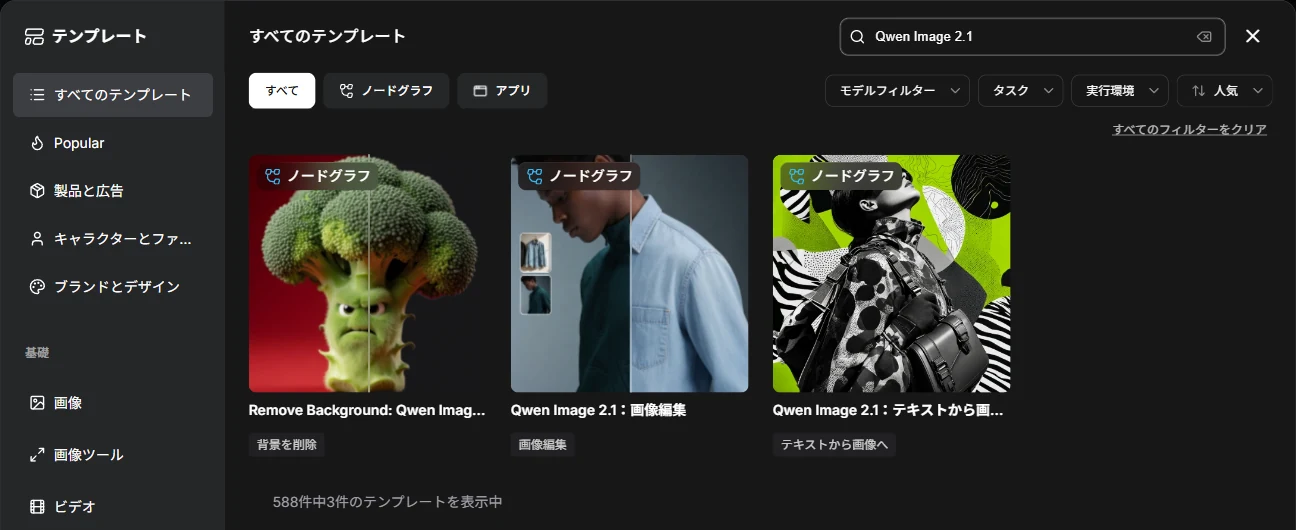
ComfyUI の左のサイドバーから「テンプレート」を開き、検索欄に「Qwen Image 2.1」と入れます。出てくる 3 つのうち、真ん中の「Qwen Image 2.1:画像編集」を開きます。
3. モデルを 3 ファイル入れる
テンプレートの左に「Note: Model links」というメモが付いていて、ダウンロード先と置き場所が書いてあります。配布元は Hugging Face「Comfy-Org/Qwen-Image-2.1」 です。
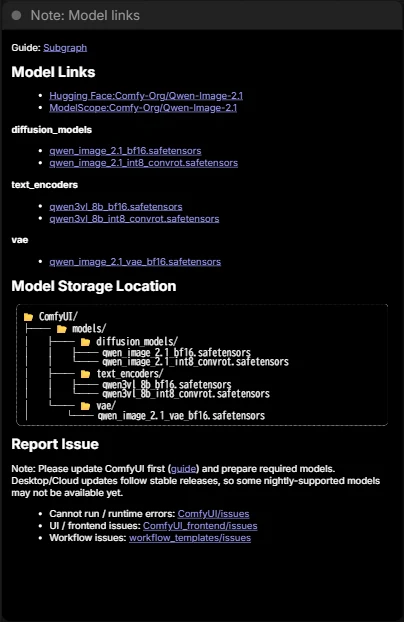
メモには通常版と軽い版(int8)の両方が載っています。同梱のワークフローが読むのは軽い版の次の 3 ファイルです。ファイル名が違うと、Pixubus から生成できません。
| ファイル | 置き場所(ComfyUI/models/ 内) | 大きさ |
|---|---|---|
qwen_image_2.1_int8_convrot.safetensors | diffusion_models/ | 約 7.3GB |
qwen3vl_8b_int8_convrot.safetensors | text_encoders/ | 約 9.4GB |
qwen_image_2.1_vae_bf16.safetensors | vae/ | 約 0.7GB |
置いたら ComfyUI の画面で R キーを押して読み込み直します。
ここで一度、ComfyUI だけで動くか確かめておくと安心です。テンプレートは開いた直後に赤い枠が 2 つ付いてエラーが出ますが、見本の画像が入っていないだけで、壊れてはいません。赤枠の「画像を読み込む」に人物の画像と服の画像を 1 枚ずつ入れて「実行する」を押し、1 枚出てくれば ComfyUI 側の準備はできています。
4. Pixubus から使う
ワークフローは zip に同梱しています(comfyui/api/ の qwen_image_21_ で始まる 2 本)。モデルが入っていれば、次の場所でそのまま選べます。
- リファレンス生成・表情差分・衣装変更 — ③ のワークフロー欄。モデル欄では、同じ系統の派生モデルに差し替えることもできます。
- 生成画面・キャラクター生成・パーティ作成 — 出力スタイルで「Qwen-Image 2.1(自然文)」を選ぶと、③ のワークフローが自然文用に切り替わります。
Ollama と ComfyUI を同じ PC で動かしている場合、このモデルはそれなりに大きいので、グラフィックボードのメモリに入り切らないことがあります。「設定 → ComfyUI」の「VRAM の譲り合い」を入れておくと、生成の前に Ollama 側のモデルをいったん降ろします。
続いて 基本の使い方 へ。