Local-first · Ollama × ComfyUI

Pixubus
キャラ画像から、絵のプロンプトを。

キャラ画像と「こんな絵にしたい」を日本語で書くだけ。難しいタグも、ComfyUI のワークフロー操作もいりません。手持ちのキャラのまま、思いどおりのイラストを手元のローカルで。

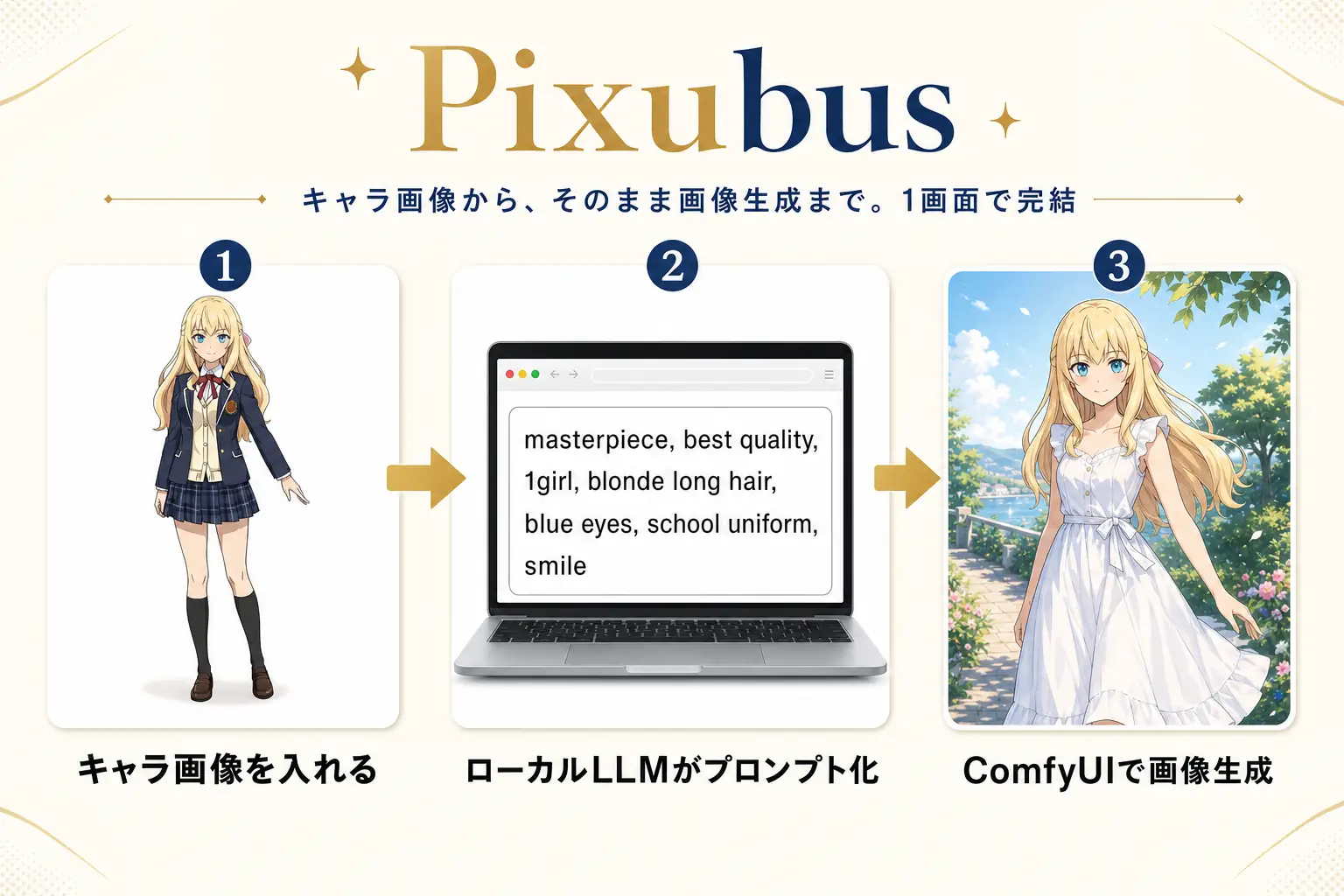
Pixubus の流れ:① キャラ画像を入れると Ollama が外見を解析 → ② ローカル LLM がプロンプト化 → ③ ComfyUI で画像生成

まずは 3 枚で — Pixubus にできること

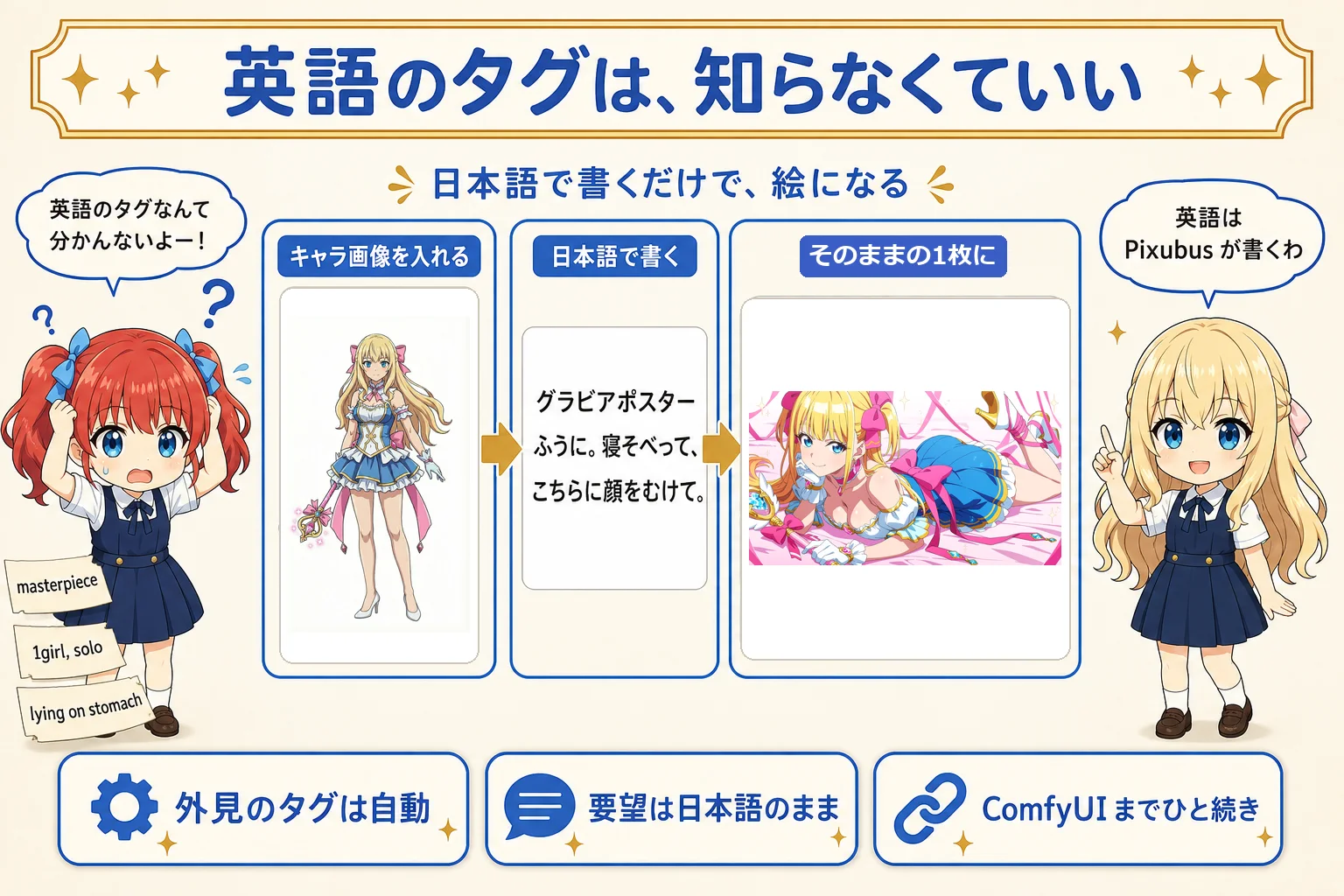
手持ちのキャラ画像から 1 枚を作り、キャラそのものを日本語で作り、その 2 人を同じ場面に立たせる。英語のタグは、最後まで 1 つも打ちません。(絵はクリックで拡大。拡大したまま ‹ › で 3 枚を行き来できます)

1 枚目「英語のタグは、知らなくていい」。手持ちのキャラ画像を入れて、日本語で「グラビアポスターふうに。寝そべって、こちらに顔をむけて。」と書くだけで、そのとおりの 1 枚が出てくる。外見の英語タグは Pixubus が書く。
1 手持ちのキャラ画像から。外見の英語タグは Pixubus が書き、要望は日本語のまま。ComfyUI での生成までひと続きです。
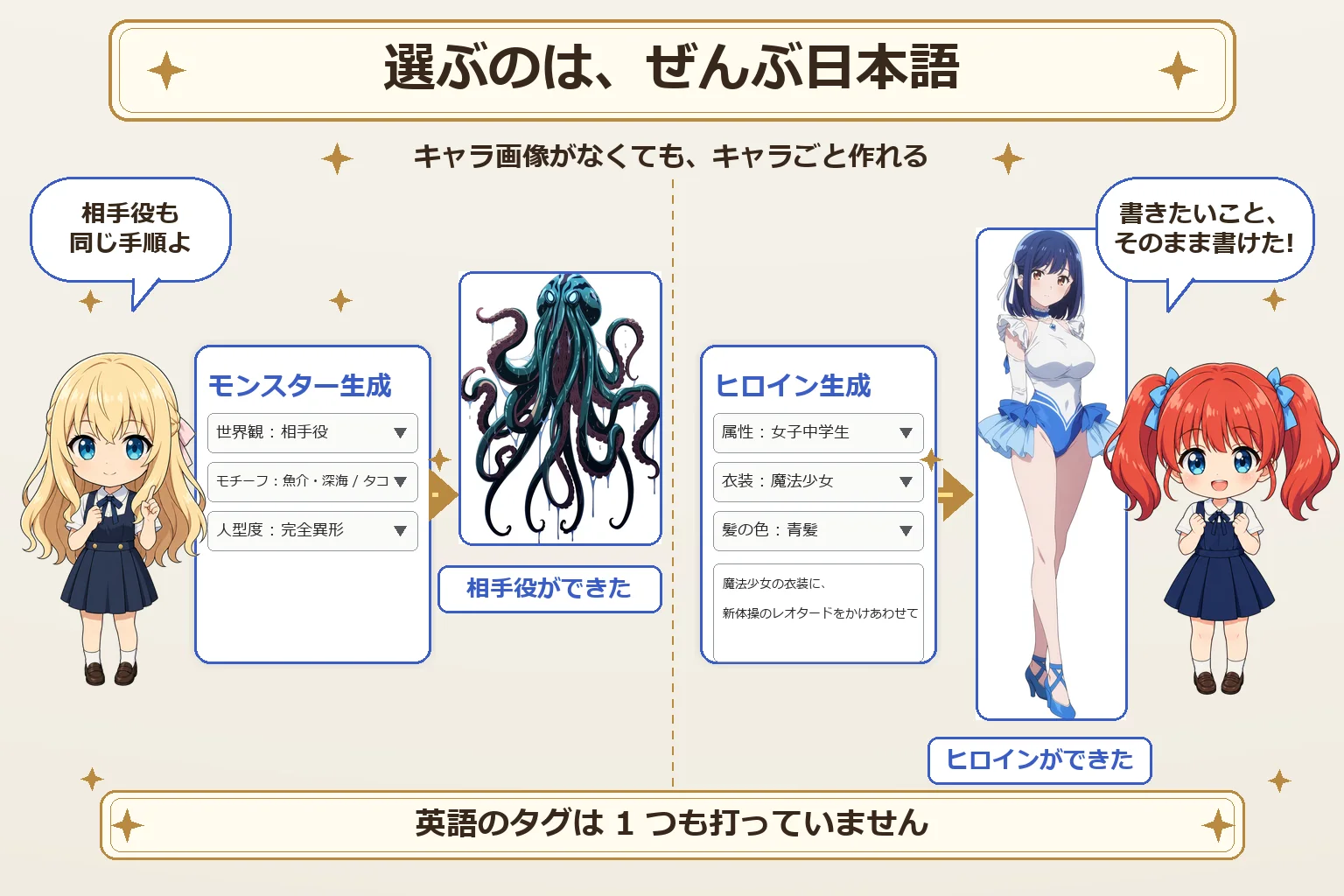
2 枚目「選ぶのは、ぜんぶ日本語」。世界観・モチーフ・人型度のプルダウンから相手役のモンスターを、属性・衣装・髪の色と自由記述の日本語からヒロインを、キャラ画像なしで作れる。
2 キャラ画像がなくても。日本語のプルダウンと、ひとことの日本語だけで、ヒロインも相手役も作れます(v2.8 / v2.9.5)。
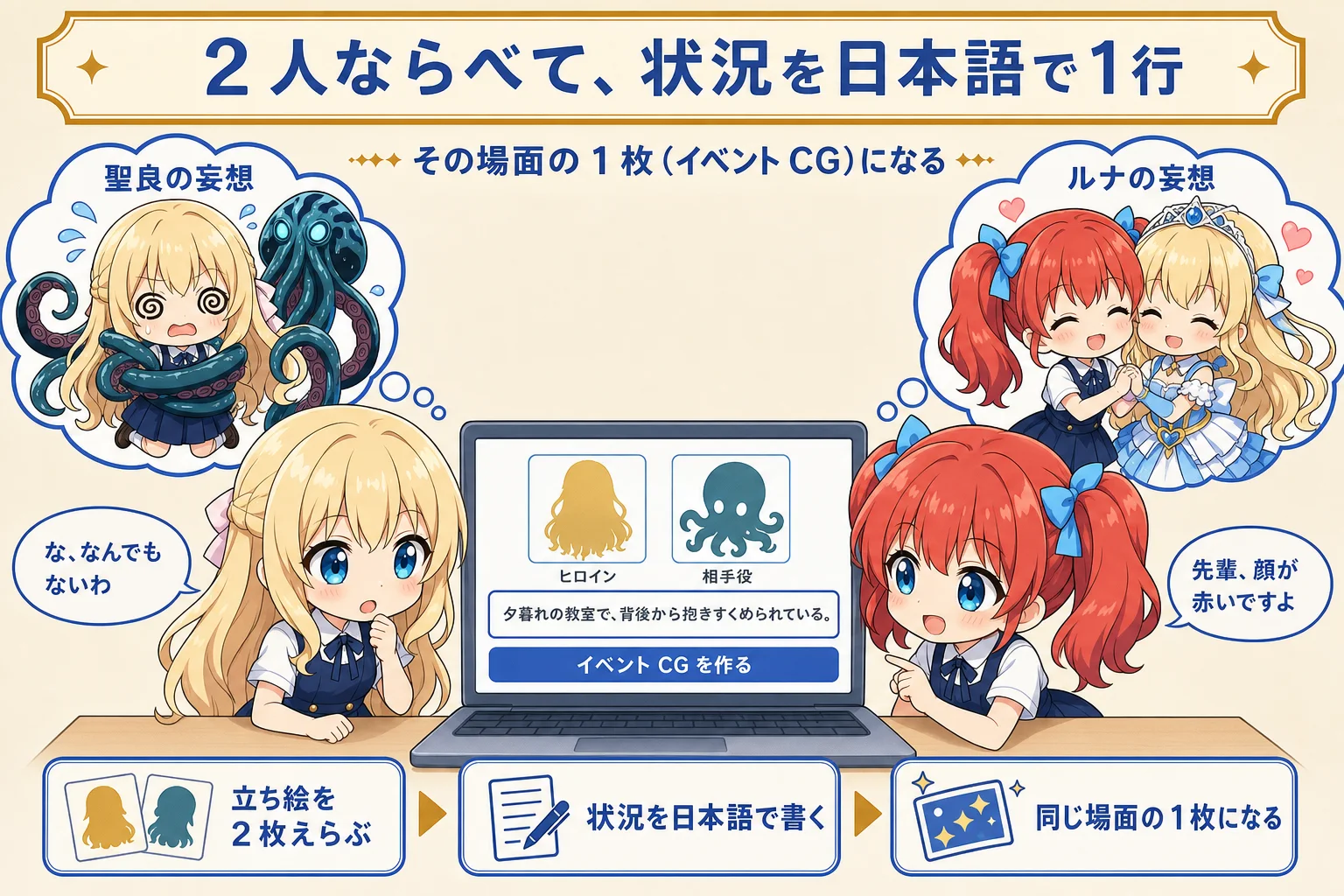
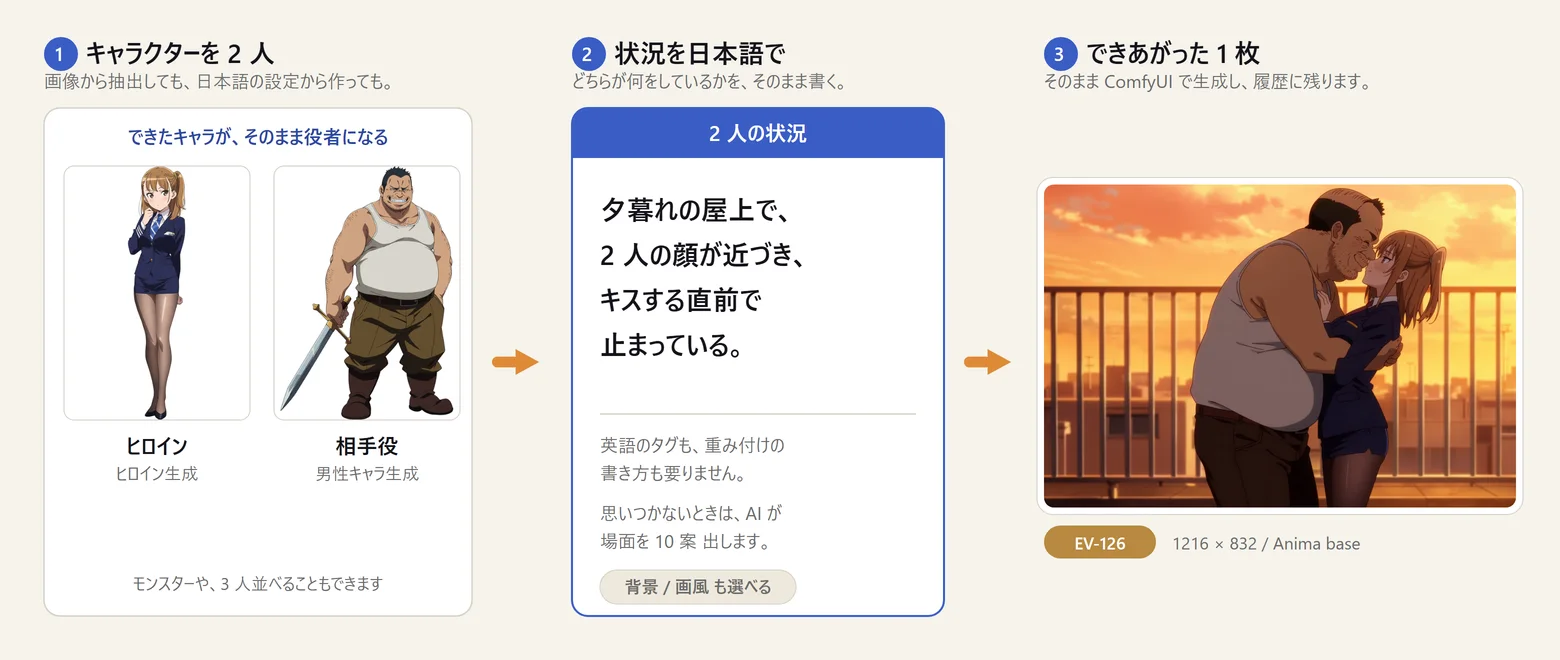
3 枚目「2 人ならべて、状況を日本語で 1 行」。ヒロインと相手役を選び、「夕暮れの教室で、背後から抱きすくめられている。」と書くと、2 人が同じ場面にいる 1 枚(イベント CG)になる。
3 その 2 人をならべて。「何をしているか」を日本語で 1 行書くと、2 人が同じ場面にいる 1 枚になります(v3.0)。

キャラ生成から、2 名の絡み ─ イベント CG を作成

日本語の設定だけでキャラクターを作り、その 2 人を並べて「何をしているか」を日本語で 1 行書く。それだけで、その場面の 1 枚になります。手持ちのキャラ画像から始めてもかまいません。

イベント CG 作成の流れ。① ヒロインと相手役の立ち絵を 2 枚用意する(画像から抽出しても、日本語の設定から作ってもよい)→ ② 「夕暮れの屋上で、2 人の顔が近づき、キスする直前で止まっている。」と日本語で状況を書く → ③ そのとおりの 1 枚が ComfyUI で生成される。
作ったキャラが、そのまま役者になります。プルダウンで選べる範囲には限りがあるので、言葉で書けることは全部書ける作りにしました。思いつかないときは、選んだ 2 人の見た目に合わせて AI が場面を 10 案出します。
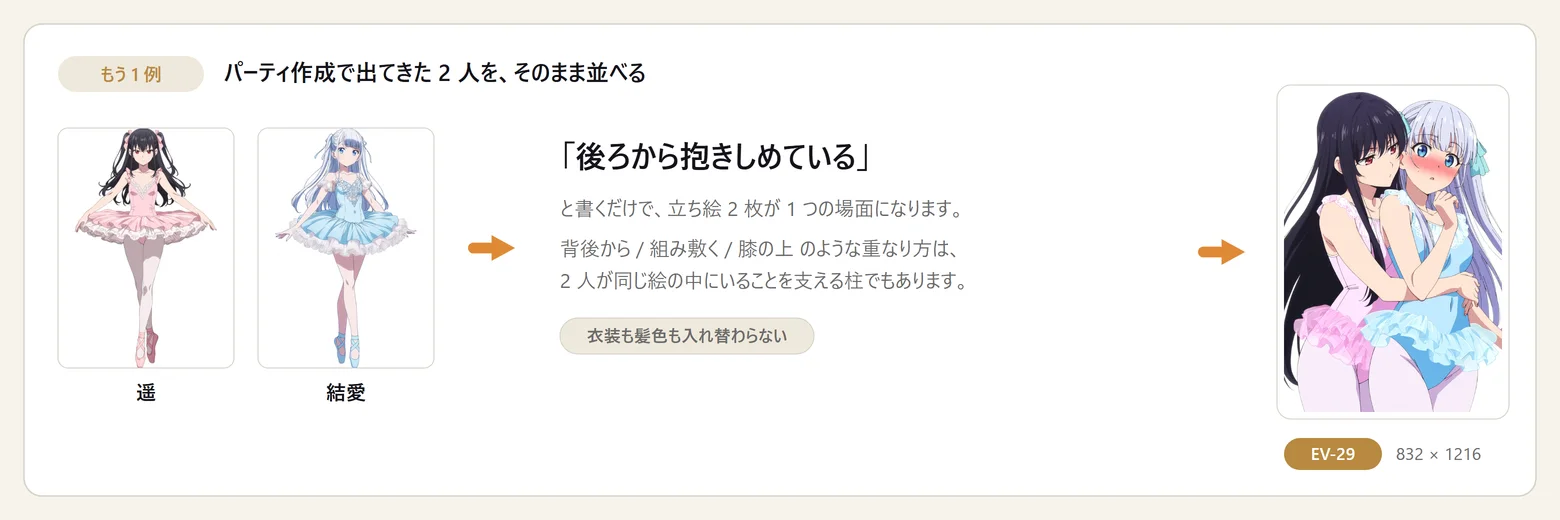
もう 1 例。パーティ作成で出てきた 2 人(遥・結愛)の立ち絵を並べ、「後ろから抱きしめている」と書くと、2 人が同じ場面にいる 1 枚になる。衣装も髪色も入れ替わっていない。
相手役は男性やモンスターでなくてもかまいません。パーティ作成で出てきたメンバーも、保存済みのキャラも、そのまま並べられます。

🎬 イベント CG 作成の使い方 → / 🧬 キャラクター生成 → / 🌍 パーティ作成 → / 🖼 手持ちの画像から始める →

🔑 単品で買える最新版は v3.0 です(note で配布)。イベント CG 作成をはじめ、キャラクター生成(v2.8)・パーティ作成(v2.9)・男性キャラ生成 / モンスター生成(v2.9.5)まで含まれます。旧・一般販売の zip は v2.3.1(キャラ画像からの従来フロー)です。
その先の v3.5(表情差分・衣装変更・選択編集・自然文・写実。v3.1 のリファレンス生成・作品パックを含む)は note のメンバーシップで配布しています。

世界観を決めるだけで、パーティがまるごと

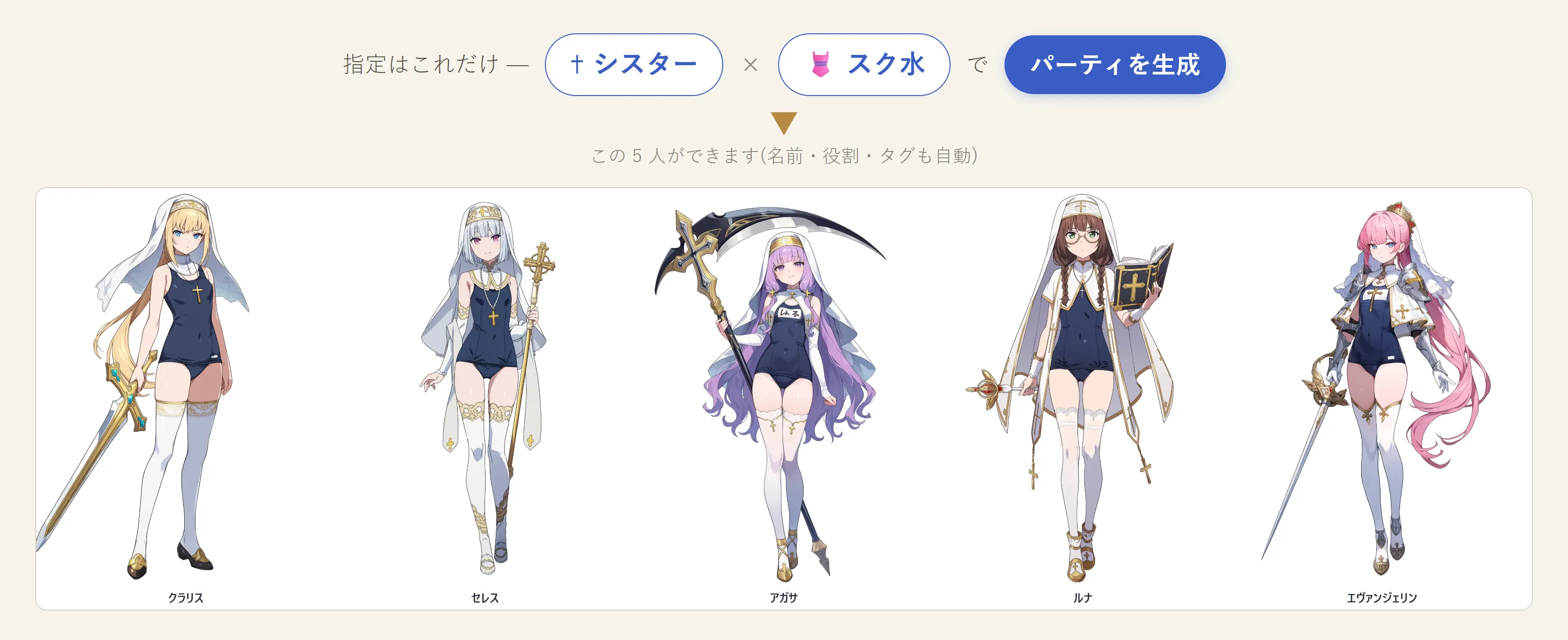
テーマを 1 つ選ぶと、名前・役割・紹介文・タグまで揃った1〜5 人が一度にできます。立ち絵を一括で生成して、名前入りの 1 枚にまとめるところまで。ここで作ったメンバーは、そのままイベント CG の役者にもなります。

パーティ作成の例。指定は「シスター × スク水」の 2 語だけ。生成すると、シスターヴェールとスクール水着を組み合わせた衣装で統一された 5 人(クラリス・セレス・アガサ・ルナ・エヴァンジェリン)の立ち絵が、名前付きの 1 枚のパーティ画像になる。
指定は「シスター × スク水」だけ。名前・役割・タグまで自動でデザインされ、この 5 人になりました(v2.9)。

🌍 パーティ作成の使い方 → / 🐈 世界観と登場人物を Inkubus に渡す →

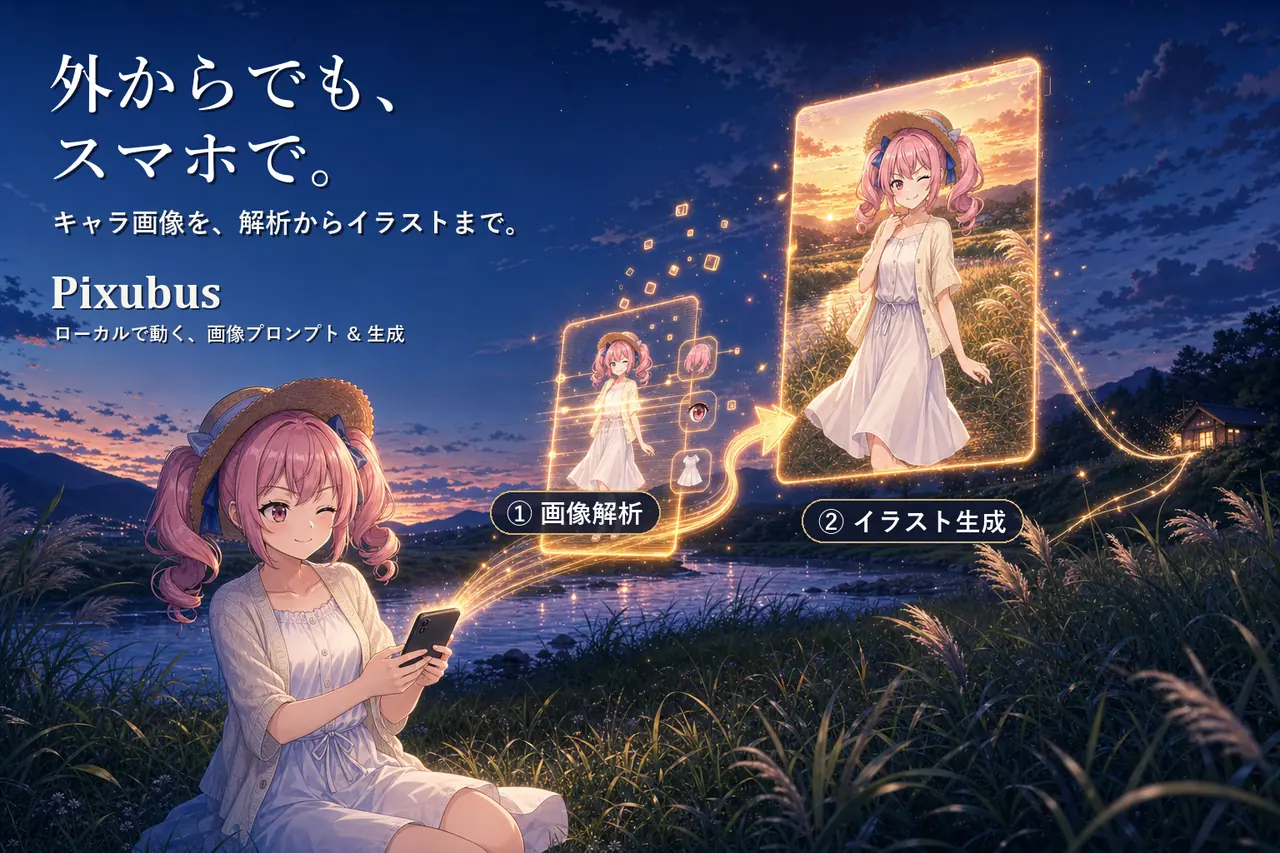
外でスマホを操作する女の子(本ツールで作ったキャラ)。スマホから ① 画像解析 → ② イラスト生成 のホログラムが流れ、遠くの家の GPU へ光の糸がつながる。「外からでも、スマホで。キャラ画像を、解析からイラストまで。」
外出先のスマホからでも、Tailscale などの VPN で家の PC につなげば、キャラ画像の解析からイラスト生成まで。

動画で見る使い方

短いデモ動画です。クリックで再生します(動画の読み込みは再生したときだけ。初期表示はネット接続なしのままです)。

できること

上の 4 つの入口は、どれもこの共通のしくみの上に乗っています。

🔍キャラ画像から外見を読み取る髪・服・小物までタグに。v3.0 からは画像を縮めず大きいまま渡すので、細かいところまで拾えます。
🗣指示は日本語でいい「こうしたい」を日本語で書くだけ。英語のタグも重み付けの書き方も覚えなくて大丈夫です。
🎨画風(アートスタイル)水彩・アニメ塗り・漫画風… 絵のタッチをチップで指定。出力スタイルはモデルに合わせて 4 種。
🖼ComfyUI でそのまま画像にモデル切替・1 / 2 / 4 枚出力・進捗バー。高速な Turbo と、自分のワークフローを置ける BYO にも対応。
✏️プロンプト編集 & 履歴出力はその場で編集。履歴・お気に入り・復元に加えて、EV-12 のような番号で「あの絵」を指せます。
⏱速度が数字で見えるOllama と ComfyUI の処理を記録して、モデル別の実測を紙面に。そのまま画像で保存できます。
🐈Inkubus に渡せる作ったパーティの世界観と登場人物を、姉妹ソフトの小説生成ツールへそのまま。
💾バックアップ / メタ除去データ一式を zip に退避。CG 集の出荷用に、PNG に残るワークフロー情報を一括で消すコマンドも。

実際の画面

見た目はこんな感じです。クリックで拡大できます。すべて手元の PC で動く、本物の画面です。
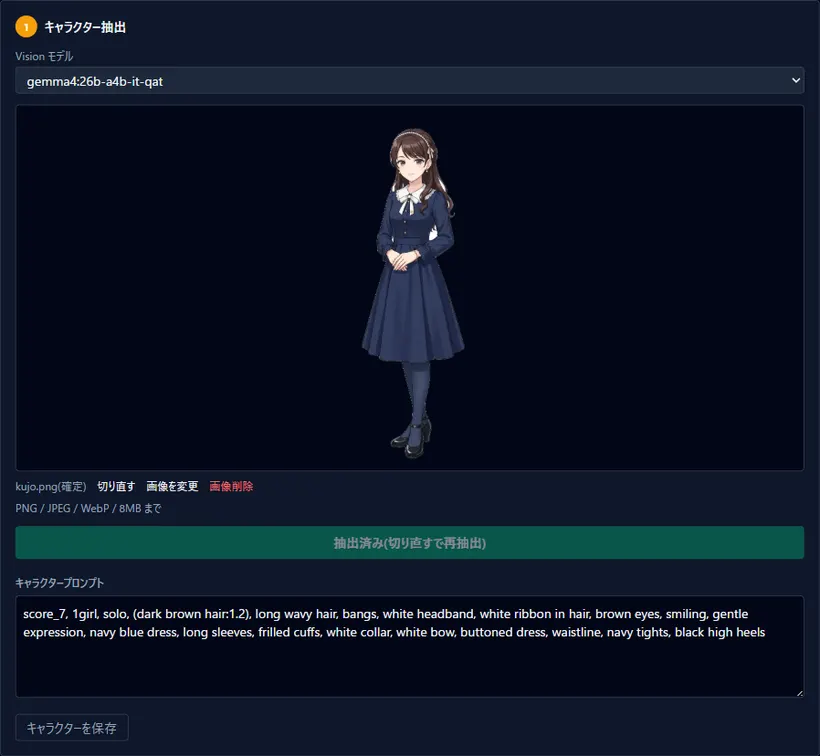
① キャラクター抽出。元のキャラ画像(立ち絵)をアップすると、Ollama の vision モデルが髪・服・表情などの外見タグを自動で書き出す。
1 まず元のキャラ画像を解析 — vision モデルが外見タグを自動で書き出します。
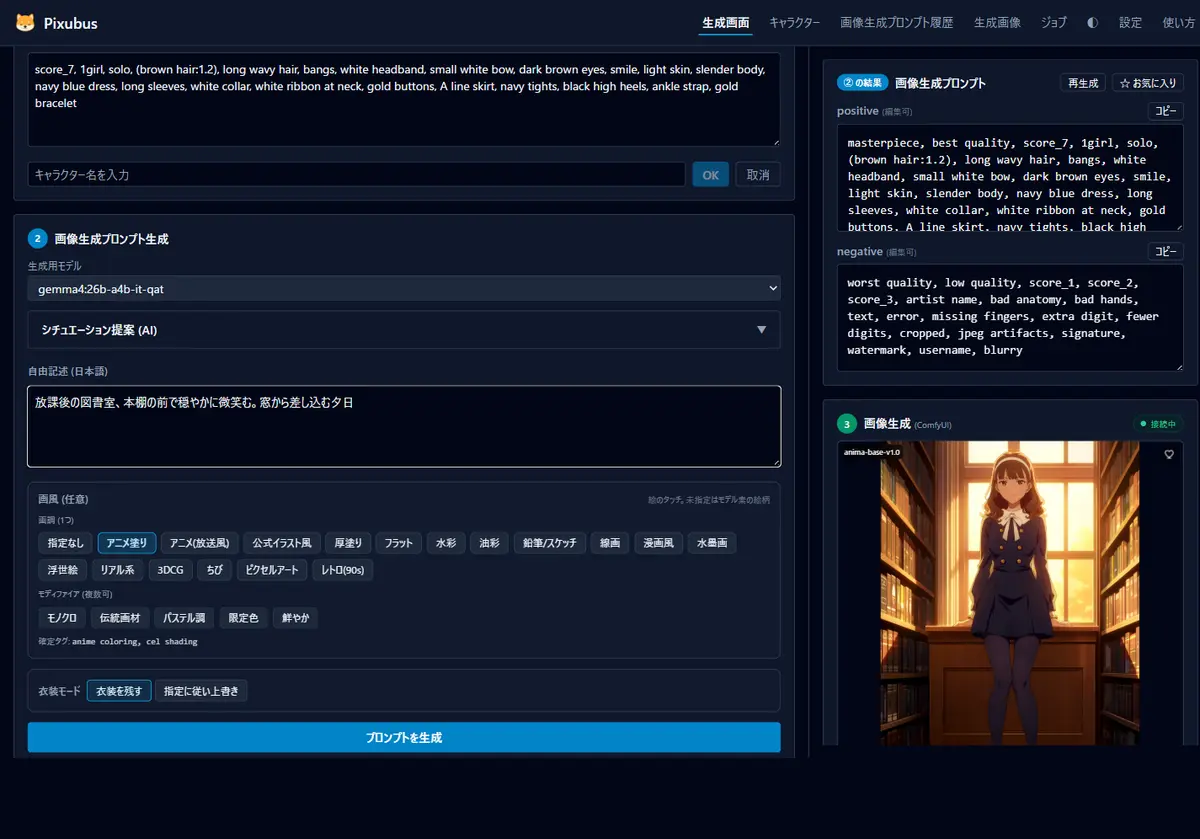
メイン生成画面。左でキャラを抽出して画風と要望を足し、右に出来上がった画像生成プロンプトと、ComfyUI で生成した画像。
2 要望 + 画風でプロンプト → 3 画像生成まで、ひと画面で(上の立ち絵が、右下のように生成されます)。
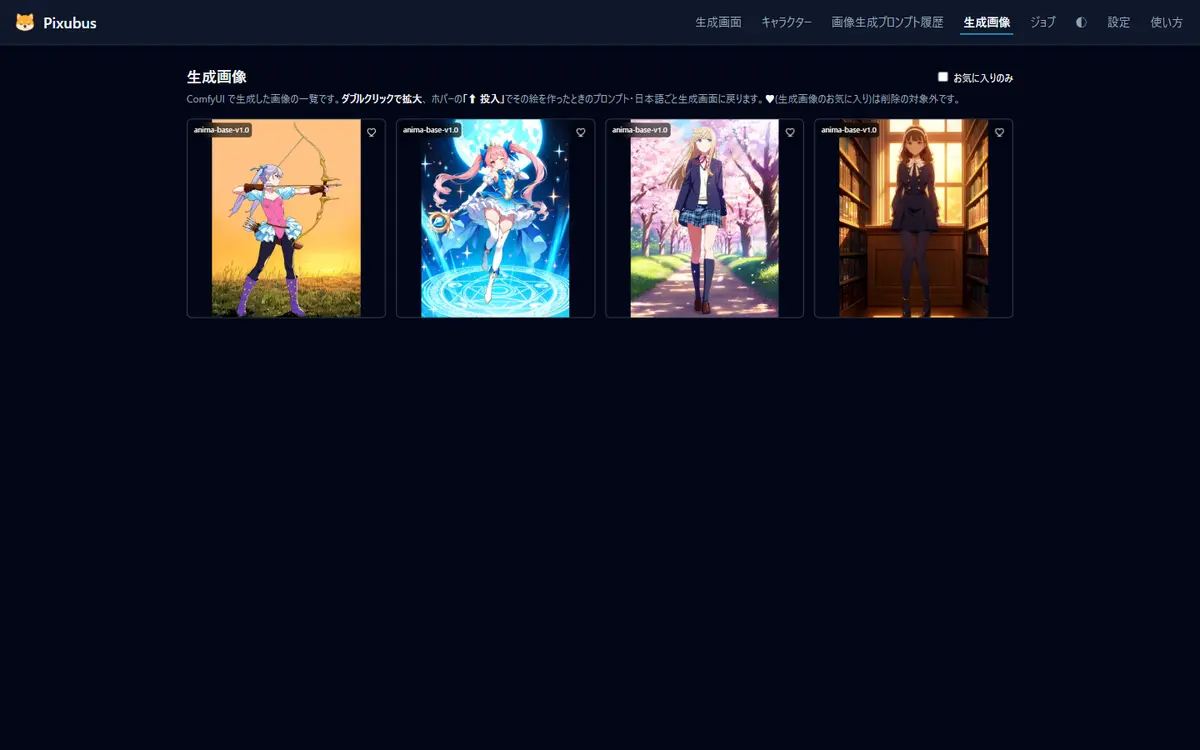
生成画像の一覧。作った画像がグリッドで並び、お気に入りで絞り込める。
生成画像の一覧 — お気に入りで整理。
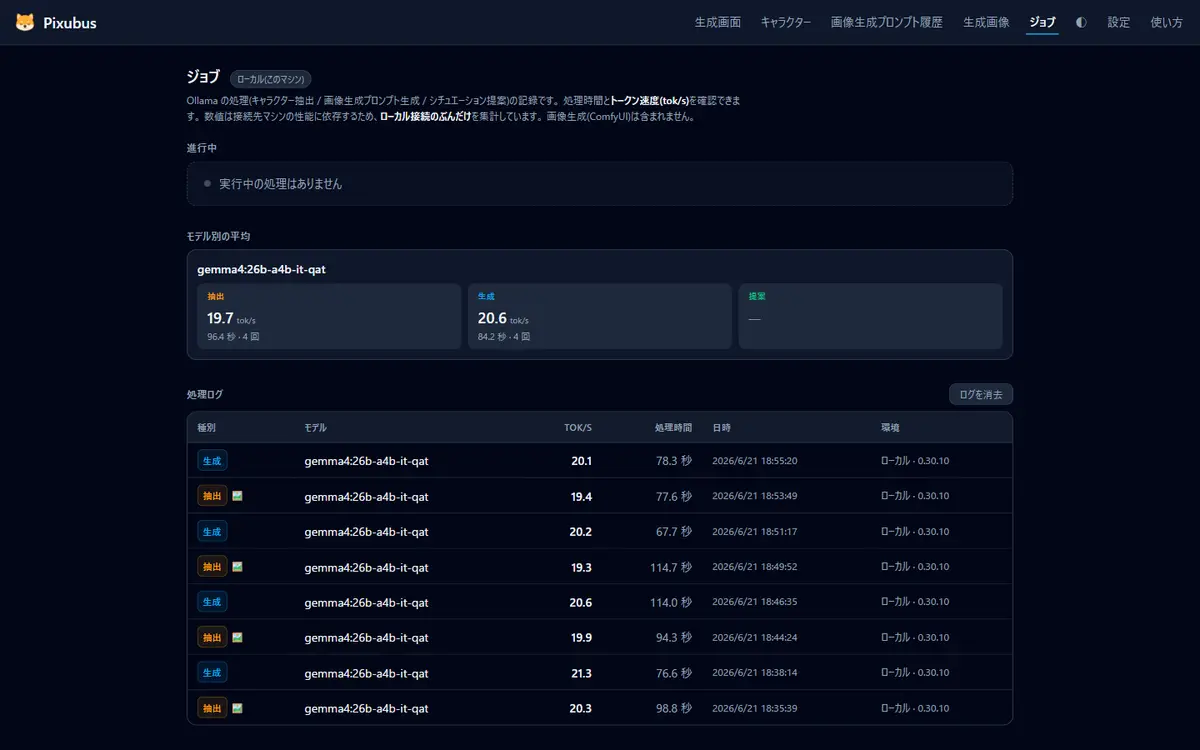
ジョブ画面。Ollama 処理のログと、モデル別の処理速度(tok/s)が見える。
ジョブ・速度 — 処理の記録と tok/s が見える。

動作条件 — 必要なもの

Pixubus は手元の PC で動くローカルアプリです。①(中核)だけで動き、②(画像生成)は任意。プロンプト作りだけなら軽く、画像生成まで使うなら GPU が要ります。

対応 OSWindowsmacOSLinux

1プロンプト生成これだけで動く・中核
  • Node.js 24 以降
  • Ollama(無料)+ モデル 2 つ(画像を読む qwen3.8 と、プロンプトを作る gemma4 等)
  • メモリ 16GB〜(推奨 32GB+)
  • ブラウザ Chrome 推奨
2画像生成まで任意・おまけ

① に加えて:

  • ComfyUI
  • 画像生成できる GPU(VRAM が大きいほど速い)
  • 画像生成モデル(Anima 等・各自で用意)
最小 = 軽量な 12b(メモリ 16GB)/ 推奨 = 高精度な 27b〜31b(メモリ 32GB+・GPU)。VRAM が大きいほど速くなります。初回のセットアップ(インストール・モデル取得)にはインターネットが必要で、以降はローカルで完結します。

詳しい動作条件・セットアップ → / 🔍 抽出モデルの選び方 → / ⏱ 実測の生成速度 →

簡単インストール

用意するのは Node.js と Ollama だけ。zip を展開したら、あとは 2 コマンドです。

  1. Node.js と Ollama を入れる

    どちらも公式サイトのインストーラーで入ります(Node.js は 24 以降)。Ollama は入れると常駐し、モデルを動かす役になります。

  2. モデルを入れる

    キャラ画像を読み取る役と、プロンプトを組み立てる役の 2 つです。組み立てる側は Gemma 4 の qat シリーズ(31b / 26b-a4b / 12b / e4b)から 1 つ選べば足ります。GPU が小さいときは gemma4:12b-it-qat で十分です。

    ollama pull qwen3.8:27b        # キャラ画像の抽出用
    ollama pull gemma4:31b-it-qat  # プロンプト生成用・R18 の絵の抽出用

    ※ Mac(Apple シリコン)は Gemma 4 の mlx 版が動きます(例 gemma4:e4b-mlx)。選び方はモデルの準備と選び方と抽出モデルの選び方へ。

  3. Pixubus の準備

    zip を展開したフォルダで、1 回だけ実行します。

    npm ci
  4. 起動する

    ブラウザで http://localhost:5183 を開けば、もう使えます。画像生成まで使いたいときは、別に ComfyUI を起動しておいてください。

    npm start

    ※ v2.9.5 以前をお使いの場合は npm run dev で起動します(開く URL は同じです)。

画面右上の ◐ でダーク / ライトのテーマを切り替えられます(初回はお使いの OS 設定に追従)。接続先などの設定は右上の「設定」から。

くわしい手順を見る → / 使い方ガイドの目次 → / 🛠 うまく動かないとき →

ローカルだから、創作は自由

画像もプロンプトも、生成はすべてあなたの PC の中だけ。クラウドに送らないから、題材も表現も思いのまま。外部サービスのフィルタや検閲に縛られず、描きたい世界をそのまま形にできます。難しいタグや英語を覚えなくても、日本語の「こうしたい」から始められます。

すべては、あなたの想像を作品にするために

思いつきを広げるところから、絵を描いて、1 冊の本にして世に出すところまで。同じ作者がつくる 3 つのツールは、どれも手元の PC だけで動きます。クラウドに送らないので、題材も表現も思いのままです。
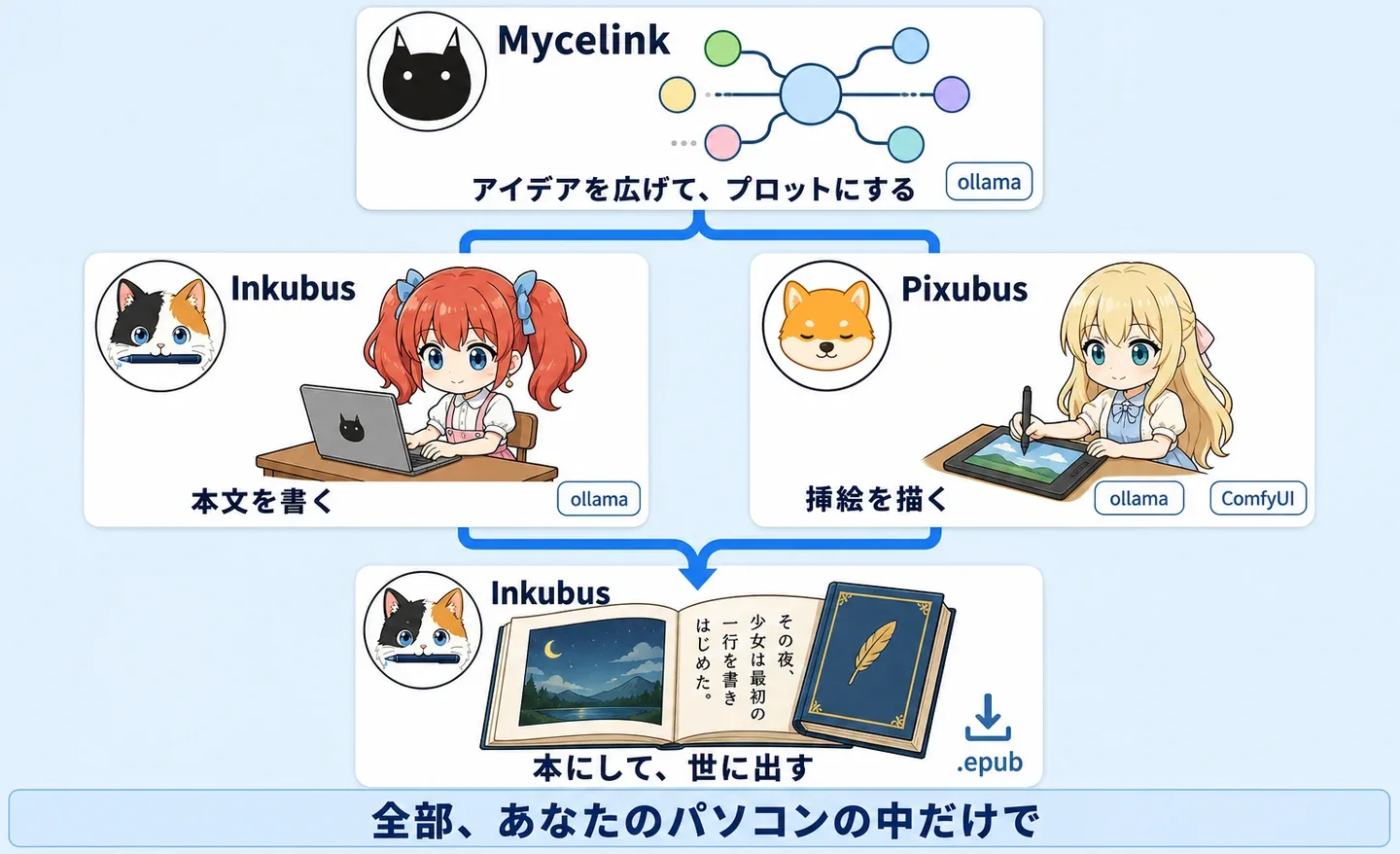
Mycelink でアイデアを広げてプロットにし、Inkubus で本文を書き、Pixubus で挿絵を描き、ふたたび Inkubus で EPUB の本にして世に出すまでの流れ図
アイデアを広げる(Mycelink)→ 本文を書く(Inkubus)/ 挿絵とキャラを描く(Pixubus)→ 本にして、世に出す(Inkubus)。

ネタ出しに Mycelink、本文と製本に Inkubus

Pixubus で描いたキャラクターは、そのまま物語の登場人物になります。
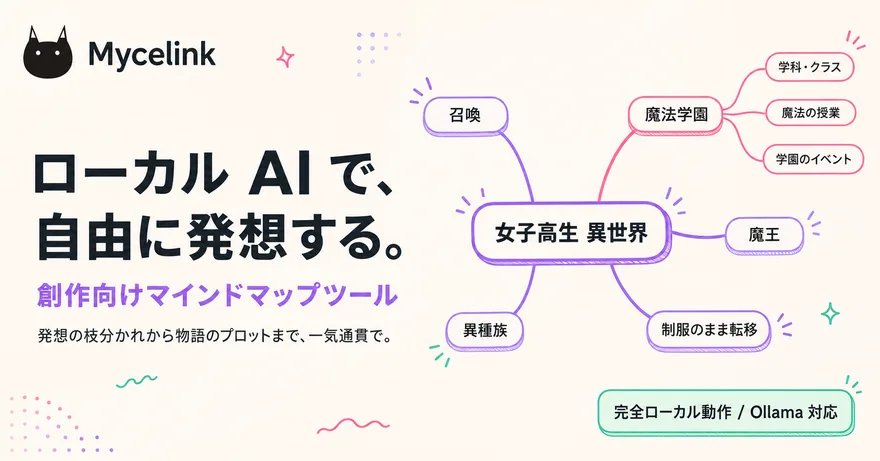
Mycelink — ローカル AI で、自由に発想する。マインドマップ生成ツール Mycelink ─ マインドマップでネタ出し キャラの設定や世界観が広がらないとき。1 つのワードから AI が連想を枝分かれさせてマインドマップを描き、選んだ枝から物語のプロットまで組み立てます。note で見る → Inkubus — ローカル LLM で動く夜間バッチ型の小説ジェネレーター Inkubus ─ 夜は LLM に任せて、創作は自由に 寝ているあいだに小説を量産し、AI の推敲を通して縦書き EPUB の本にするところまで(v3.0)。Pixubus のパーティ作成で作った世界観と登場人物は、そのまま渡せます。サイトを見る →
🐈 パーティを Inkubus に渡す手順を見る →